





excel里想快速交换两行、两列的位置,最省事的办法就是选中整行或者整列之后按住shift拖动。要是不方便用鼠标拖,也可以用「剪切」加「插入剪切的单元格」功能。这两种方法都是把整块数据挪到新位置,不会像普通粘贴那样直接覆盖目标区域。
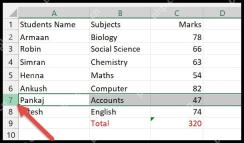
第一步:先选中要移动的整行或整列
要交换两行,就点左边的行号选中整行;要交换两列,点顶部的列标选中整列。别只选单个单元格,不然只会移动局部内容,很容易把同一条完整记录拆散。
处理带表头的数据时,最好先确认要移动的行/列是不是对应同一组完整数据。比如一行对应一个员工、一列对应一个指标,就必须整行整列一起动,不能只挪部分单元格。
第二步:按住 Shift 拖动到目标位置
把鼠标放到选中区域的边框上,等光标变成四向移动箭头,按住Shift,再按住左键拖到目标行或者目标列附近。拖动的时候Excel会显示一条插入线,松开鼠标后数据就会插到这条线的位置。
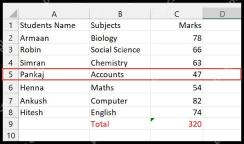
这里最容易踩坑的就是忘了按Shift。直接普通拖动很可能覆盖掉目标区域的内容,按住Shift拖动才是「插入到此处」的效果,目标位置后面原本的行/列会自动腾出位置。
第三步:用同样方法移动列的位置
交换两列的操作逻辑和行一样:先点列标选中整列,比如选中C列,把鼠标放到列的边框上,按住Shift拖到你想要的插入位置,看到竖向的插入线之后松开鼠标就行。整列数据会直接移到新位置,旁边原本的列会自动顺移。
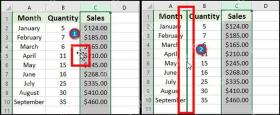

如果表格里写了公式,移完列之后最好检查下公式引用是不是符合预期。普通的相对引用一般会自动跟着调整,但跨表引用、固定引用或者手动写了范围的公式,最好挨个核对下结果。
第四步:不想拖动时用“插入剪切的单元格”
不想用拖动操作的时候,就用这个方案:先选中要移动的整行或整列,右键点「剪切」,再点目标位置对应的行号或者列标,右键选「插入剪切的单元格」。这个方法同样不会直接覆盖原有数据,而是把剪切的内容插到你指定的位置。
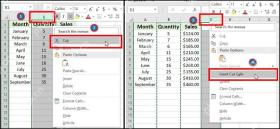
举个例子,要是想把A列和C列互换,先把A列剪切了插到C列附近,再根据你要的最终顺序挪另一列就行。数据量特别大、鼠标拖动容易错位的时候,用剪切插入的方法更稳妥。
第五步:多行或多列要连续选中后再移动
要是想同时移动好几行或者好几列,得先把它们选中为连续区域,比如第3行到第5行,或者B列到D列。选好之后按住Shift拖动,Excel就会把这整块数据一起插到新位置。非连续选中的多行、多列不能直接一起拖,很容易把数据弄错位。
移动之前最好先复制一份工作表做备份,尤其是带公式、筛选、合并单元格或者数据验证的表格。交换位置操作本身花不了几秒,万一误操作覆盖了原数据,后续恢复要麻烦很多。
第六步:别把“交换位置”和“转置”混在一起
交换两行两列,是调整原有行或列的前后顺序;转置是把行整体变成列、列整体变成行。比如把第2行挪到第5行上方,属于交换位置;把横向排列的月份改成纵向排列的月份,才是转置。动手之前先分清自己的需求,能少走很多弯路。
操作完之后核对两点:第一,行或列的最终顺序是不是你想要的效果;第二,同一条记录里的各个字段有没有被拆分开。这两点都没问题,这次的行列位置交换就操作成功了。


