





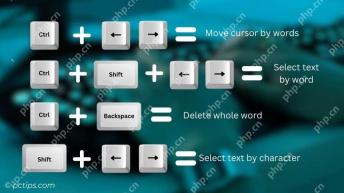
在word里打错整词的时候,不用反复按好多下退格键。只要把光标挪到错词后面,按ctrl+backspace,就能一次性删掉光标左边的整个单词或者一整段连续输入的内容。不管是改拼错的英文词、打错的拼音、长串数字、网址、文件名,还是在中文段落里快速清掉刚打错的一大段内容,这个快捷键都好用。
第一步:把光标放到要删除内容的后面
先打开Word文档找到你要删的内容,把输入光标挪到这段内容的末尾就行。比如你打错成了“officee”,要删掉整个错词,直接把光标放在officee的后面,不用特意选中整段。
要注意,Ctrl+Backspace只会删光标左边的内容,光标位置放不对效果就差很多:要是光标插在词中间,只会删掉光标左边的半截,只有放在要删的整段内容末尾,才能一次性清干净前一个完整的词。
第二步:按下 Ctrl+Backspace
按住Ctrl别松手,按一下Backspace就行,Word会直接删掉光标左侧的一整个词或者连续文本块。跟一下下按退格比,速度快不少,也不会不小心留半拉错词没删干净。
处理英文内容的时候,Word会按空格、标点自动划分词的边界;处理中文内容的话,删除范围可能会受你用的输入法、标点、连续输入的内容影响,碰到长句可以先按一次试试,看看删的是单个词组还是整段连续内容。
第三步:和 Ctrl+Delete 区分开
别把它和另一个快捷键Ctrl+Delete搞混:Ctrl+Backspace删光标左边的整词,Ctrl+Delete删光标右边的整词。记起来很简单:Backspace本身就是往左删,加个Ctrl就升级成一次删左边一整词;Delete本身是往右删,加个Ctrl就一次删右边一整词。

平时写文档的时候,光标已经在错内容后面就用Ctrl+Backspace,光标在错内容前面就用Ctrl+Delete,搞清楚两个的区别,绝大多数小修改根本不用拖鼠标框选内容。
第四步:删除后马上看一眼结果
这个快捷键速度很快,按完最好扫一眼屏幕,确认删掉的确实是你想删的内容。尤其是网址、英文缩写、带下划线的变量名,Word经常会把它们识别成一整个完整单元;中英文混排的时候,删除的边界也可能和你预想的不一样。
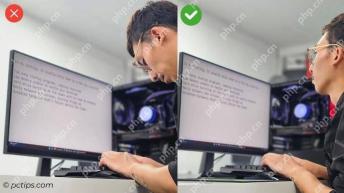
要是不小心删多了,马上按Ctrl+Z撤销,把光标挪到更准的位置再操作一次就行。用熟了之后,改错别字、删多余的词、清掉重复打出来的内容,效率能高不少。
第五步:这些场景最适合用
这些场景用Ctrl+Backspace最顺手:写英文报告删拼错的单词、改简历删掉多余的英文短语、改网址或者邮箱的前半段、删编号里的长串连续数字。全程不用摸鼠标,也不用拖选内容,手放在键盘上就能完成修改。
要是你要删的是一整句、一整段甚至跨好几行的内容,还是直接选中按Delete更稳妥。Ctrl+Backspace主打小范围快速纠错,不用拿它替代大段内容的删除操作。


