





microsoft 365 to do 要做好同步根本不用手动导入,核心是所有设备登录同一个微软账号:任务和列表全存在exchange online里,电脑、手机端会自动刷新内容。日常使用建议先把当天要处理的事放进「我的一天」,再给重要任务补上截止日期、提醒和子步骤。本次操作覆盖的软件是microsoft to do,包含microsoft 365网页版和移动端界面。
刚换手机或者电脑的话,别急着重建整个任务清单。只要账号一致、网络正常,新增任务、标记完成、重命名、列表共享这些操作都会自动同步。要是两边内容对不上,优先排查是不是一台设备登了个人账号,另一台登了工作或学校账号。
第一步:确认电脑和手机用的是同一个账号
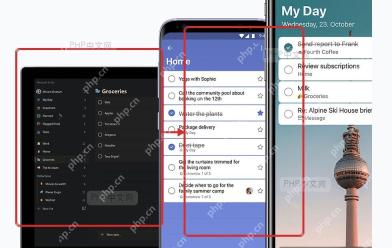
电脑端打开Microsoft To Do,手机端也打开To Do,核对两边的头像、账号邮箱、已有的任务列表名称。任务同步完全依赖同账号和在线状态,官方说明里也提到To Do会自动更新,所有任务还能同步到Outlook任务里。确认完账号没问题,可以先在电脑端建一条测试任务,比如「整理本周会议纪要」,等个几秒去手机端看看这条任务有没有出现。
第二步:把当天要做的任务加入「我的一天」
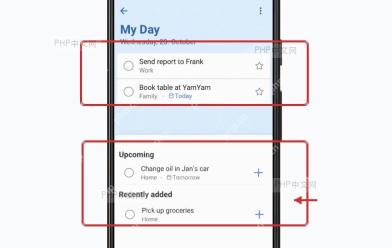
进入「我的一天」页面,只放今天确实要处理的任务就行,别把所有存量清单全塞进来。之前建好的旧任务,可以直接从建议区域加进来,也能直接在「我的一天」里新建任务。没做完的任务不会丢失,第二天还留在原来的列表里,到时候你再从建议区挑当天要做的挪回当日视图就好。

使用 Azure AI 项目 Python SDK (azure-ai-projects) 构建 AI 应用。适用于处理 Foundry 项目客户端、使用 PromptAgentDefinition 创建版本化代理、运行评估、管理连接/部署/数据集/索引,或使用 OpenAI 兼容客户端。这是高级 Foundry SDK - 如需低级代理操作,请使用 azure-ai-agents-python 技能。
第三步:给重点任务补提醒、截止日期和子步骤
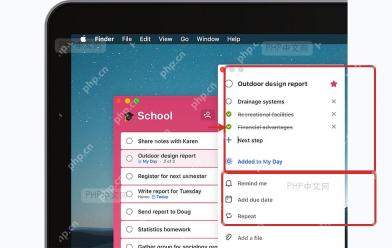
点开任意一条任务的详情面板,把大任务拆成几个小的子步骤,比如「收集资料、写初稿、发给负责人确认」。当天要处理的任务直接勾「添加到我的一天」,有明确时间要求的再设置「提醒我」和「添加截止日期」,重复性的固定工作还能开「重复」规则。这么设置完,同步之后所有设备打开看到的不只是任务标题,连执行顺序、时间提示都能同步显示。
第四步:共享清单并处理来自Outlook的任务
团队协作或者家里共用的待办,可以单独建一个列表,之后通过共享功能邀请其他成员加入。如果是从邮件里衍生出来的待办,只要Outlook和To Do登同一个邮箱账号,你在Outlook里标记过的邮件,会自动进到To Do的「已标记邮件」列表里。这里可以参考一个好用的分类规则:个人当天要做的事进「我的一天」,多人协作的内容放共享列表,邮件跟进的待办先在Outlook里标记,之后回到To Do补提醒和截止日期就行。
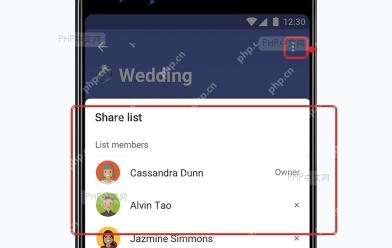
要是同步没立刻生效,先确认两端都连上网、账号完全一致,关掉To Do重开就好。正常来说新建任务、标记邮件、共享列表成员变动这些操作都会自动刷新。如果只有Outlook里能看到任务,To Do里找不到,重点查两个地方:一个是To Do有没有开启「已标记邮件」列表,另一个是Outlook和To Do登的是不是同一个类型的账号,别一个登个人号一个登工作/学校号。








