





wps表格里碰到日期、编号、小数位数乱的情况,用text函数就能直接把显示格式统一成固定文本。它的常用写法是 =text(原始值,"格式代码"),比如要把20221219这种纯数字的日期整理成2022-12-19格式,先把原始数据转成可识别的日期值,再套 =text(a2,"yyyy-mm-dd") 就能输出统一格式。
TEXT不会改动原单元格内容,只会在新列生成符合指定样式的文本,适合导出文件、拼接编号、统一展示日期这些场景。要是后面还需要对这批数据做计算,最好留着原始数值列,别只存TEXT转出来的结果。
第一步:先确认原始数据哪里不规范
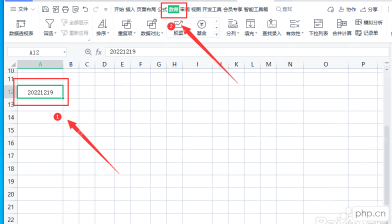
先选中原始数据列,对着公式栏和单元格显示的内容核对。像 20221219 这种八位数字,看着像日期,但WPS默认会把它当成普通数字处理,直接套自带的日期格式,大概率出不来你要的年月日效果。
第二步:用 TEXT 写出固定数字格式
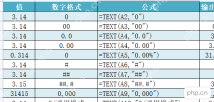
要统一编号前缀、小数位数或者百分比显示,直接套对应数字格式代码就行。比如 =TEXT(A2,"0000") 能把数字3显示成0003,=TEXT(A2,"0.00") 固定保留两位小数,=TEXT(A2,"0.00%") 直接输出带百分号的文本。

{"answer":"协助 macOS 用户准备、转换、导出及排查 Word、PDF、Markdown、PowerPoint 和 Excel 文件,确保 WPS Office 工作流程可靠。"}
第三步:用 TEXT 统一日期显示
如果原始数据本身就是WPS能识别的合法日期值,直接用 =TEXT(A2,"yyyy-mm-dd") 就能统一成2022-04-16这种横杠分隔的格式,想要显示中文的年月日,把格式代码写成 =TEXT(A2,"yyyy年m月d日") 就可以。注意所有格式代码都得放在英文双引号里才生效。

第四步:检查公式栏和输出结果
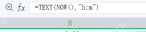
公式输完按回车,先看输出结果是不是符合预期,比如 =TEXT(NOW(),"h:m") 就能把当前时间按「小时:分钟」的格式输出。实际整理大批量数据的时候,可以先在第一行写好公式,确认结果没问题再往下拖整列填充。
容易出错的两个地方
两个高频坑要注意:第一,TEXT输出的内容是纯文本,结果列左上角可能会弹出文本格式提示,后续要做加减乘除计算的话得先确认要不要把内容转回数值格式。第二,20221219 这种八位纯数字不是WPS能识别的天然日期,别直接写 =TEXT(A2,"yyyy-mm-dd") 就盼着它自动拆出年月日,得先用分列、DATE函数或者其他方法先转成标准日期值,再用TEXT统一格式。


