





往ppt里粘外部图表想完全保留原格式,优先选「保留源格式和链接数据」,或者走「选择性粘贴-粘贴链接」的路径。前者适合把调好的excel图表直接放进ppt,完全保留原本的样式;后者能让ppt里的图表跟着源excel文件的数据自动更新。
动手之前先把Excel里的图表样式全部调妥,颜色、字体、坐标轴、数据标签、图例位置这些都确认没问题。到PPT这边只需要粘贴完微调下大小就行,别粘完又去套PPT自带的主题,不然很容易把之前调好的配色、字体全冲乱。
AI一键生成成品PPT☜☜☜☜☜点击生成;
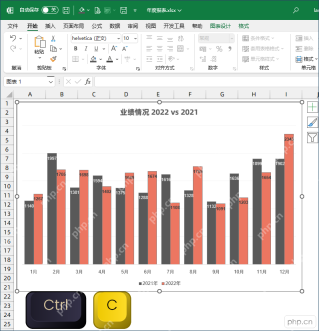
第一步:在 Excel 中选中图表并复制
点一下Excel图表的外框,确认四周出现完整的选中边框之后,按 Ctrl+C 复制。别只选中后台的数据区域复制,不然粘到PPT里大概率直接变成普通表格,或者自动生成个默认样式的新图表,之前调好的格式全白搭。
第二步:用选择性粘贴保留链接
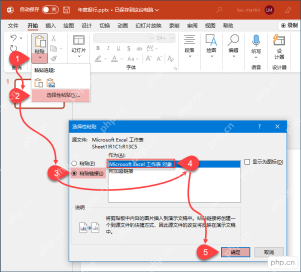
切回PPT界面,点开顶部「开始」选项卡下的粘贴下拉箭头,选「选择性粘贴」。弹出的窗口里勾选「粘贴链接」,格式选「Microsoft Excel 工作表对象」或者对应的图表对象,点确定就行。粘完之后PPT就会和源Excel文件自动绑定上链接。

第三步:需要高保真外观时选保留源格式
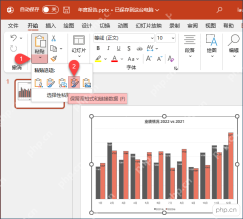
要是优先想保证图表外观和Excel里完全一致,粘贴完弹出的小选项栏里直接点「保留源格式和链接数据」就好。这个选项会尽可能锁死图表原本的配色、字体、布局,同时也会绑定好和Excel的数据源链接。粘完先扫一眼图表标题、柱形颜色、坐标轴文字有没有走样,确认没问题再微调大小。
第四步:共享文件前处理链接
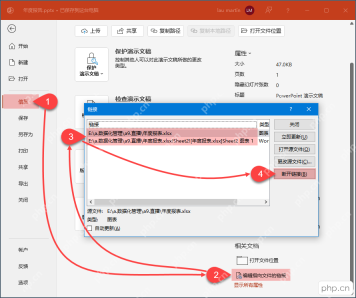
绑定了链接的图表,是靠本地文件路径关联源Excel的。要把PPT发别人之前,要是对方后续不需要改数据,就进「文件-信息-编辑指向文件的链接」,先把现有链接更新一遍再彻底断开;要是对方还需要同步更新数据,就把PPT和对应的源Excel文件放在同一个文件夹里,整个文件夹打包发过去,不然很容易出现找不到数据源的问题。
要是粘完发现格式还是不对,直接撤销粘贴,换另一种粘贴方式试试:优先保外观就选纯「保留源格式」,要后续跟着Excel同步更新就选带「链接数据」或者「粘贴链接」的选项,要是只想把图表固定成不会动的静态图,直接粘贴为图片就行。





