

Word中如何使用邮件合并功能批量生成合同

陌静小哥_6217

陌静小哥_6217

2026-07-14

615人浏览

原创

想批量生成word合同,用自带的「邮件合并」功能就行:把excel表里存的客户名称、合同金额、签约日期、联系人这些字段,自动批量填进同一份合同模板里。整个操作逻辑很简单:先备好excel数据表和word合同模板,切到「邮件」选项卡,选好收件人数据源,插入对应的合并域,预览没问题之后点「完成并合并」,就能一口气生成多份合同。

这个方法特别适合合同正文大部分内容都一样,只有少量变量需要替换的场景。比如销售合同里的甲乙双方名称、产品名、金额、地址、电话、日期,全都可以设成合并字段;要是每份合同的条款差异特别大,就别硬套邮件合并,反而更费事。

第一步:准备合同模板和数据表

先把合同里所有固定的内容整理成Word模板,每份合同不一样的位置提前空出来,比如「甲方:」「合同金额:」「签订日期:」后面先留好空位。再做一张Excel表,第一行写清楚字段名,比如「甲方名称、乙方名称、金额、日期、联系人、电话」,下面每一行就对应一份合同的信息。注意字段名要写得短一点,别搞合并单元格,表头里也别加空格或者特殊符号。

第二步:进入邮件合并功能

打开你做好的Word合同模板,点顶部菜单栏的「邮件」选项卡,点「开始邮件合并」。做合同的话选「信函」模式就够了,这个模式本来就是把同一个模板按数据记录生成多份独立文档;要是你界面上看到「邮件合并分步向导」,也可以跟着向导一步步走,到选择数据源那一步就行。
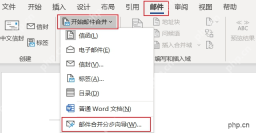
在邮件选项卡打开开始邮件合并

第三步:连接 Excel 数据源

点「选择收件人」,选「使用现有列表」,找到你刚才存好的Excel文件。这时候Word会弹出窗口让你选工作表,一般就选存了合同数据的那一张;如果你的Excel第一行就是字段名,记得把「首行数据包含列标题」这类选项勾上。等连接成功,Word就能识别到Excel的表头,后面就能直接把这些表头作为可插入的合并域用了。

第四步:把字段插到合同对应位置

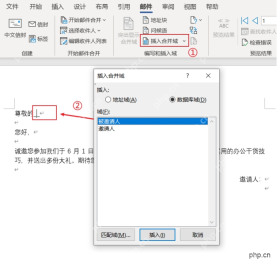
把光标挪到合同里需要替换信息的位置,点「插入合并域」,选对应的字段就行。比如甲方名称后面就插「甲方名称」字段,金额后面插「金额」,日期后面插「签订日期」。插完之后这个位置会显示带尖括号的字段名,说明已经和Excel里对应的列绑定好了。

MiniMax Word
MiniMax Word

MiniMax Word专业文档生成 - 基于.NET OpenXML SDK,完整保留页眉页脚目录、修订痕迹、复杂表格样式,输出可直接交付的.docx文档。

下载
在合同模板位置插入合并域

合同里的表格、正文段落、落款区域,随便哪个位置都能插合并域。所有字段都插完先别急着生成文件,挨个检查一遍字段有没有插错位置,尤其是金额、日期、联系电话这类容易搞混列的内容。
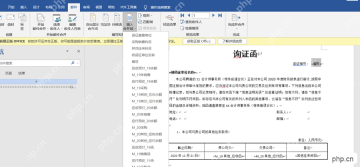
Word模板中已经放入合并字段

第五步:预览每份合同的替换结果

点界面上的「预览结果」,Word会把之前的字段名临时替换成Excel里存的真实数据。点上一条、下一条多翻几条记录看看,重点检查长公司名会不会把版式撑乱,金额格式有没有变成不对的纯数字,日期显示符不符合日常签合同的习惯。要是金额需要保留千分位或者两位小数,最好提前在Excel里把格式调好,也可以后续在Word的合并域里单独设置数字格式。

第六步:完成合并并生成文档

确认预览出来的内容都没问题,点「完成并合并」,一般选「编辑单个文档」就行。这样Word会把所有数据记录生成的合同都放到一个新文档里,后面统一检查、打印或者转存PDF都很方便。要是你只想生成指定的某几份合同,在弹出的窗口里选当前记录,或者自己填要生成的记录编号范围就可以。
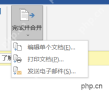
从完成并合并菜单生成文档

生成完的新文档里就没有合并域了,全是具体的客户信息和合同数据。归档或者发给客户之前,最好抽查第一份、最后一份,还有金额最大的几份合同,确认字段没错位,也没有因为漏填数据留下多余的标点符号。
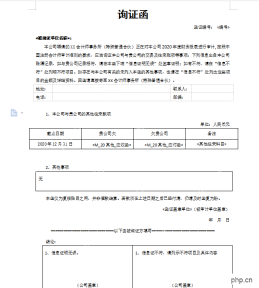
合并后生成的批量文档预览

合同邮件合并最容易出错的地方

第一,Excel的表头别重名,比如两列都叫「金额」,后面插入字段的时候根本分不清哪个是哪个。第二,数据源里别放合计行、空行、备注行,不然会生成一堆没用的无效合同。第三,要是合同里同时需要阿拉伯数字的金额和大写金额,建议提前在Excel里单独做两列字段,别等合并完再逐份手动改。第四,合并生成的是全新的文档,原始的Word模板和Excel数据源要单独存好,后面客户信息有变动的时候,直接改数据源就能重新生成合同,不用从头再来。

相关文章

PHP速学视频免费教程(入门到精通)
PHP速学视频免费教程(入门到精通)

PHP怎么学习?PHP怎么入门?PHP在哪学?PHP怎么学才快?不用担心,这里为大家提供了PHP速学教程(入门到精通),有需要的小伙伴保存下载就能学习啦!

下载

本站声明:本文内容由网友自发贡献,版权归原作者所有,本站不承担相应法律责任。如您发现有涉嫌抄袭侵权的内容,请联系admin@php.cn

相关专题

更多
word背景色怎么改成白色
word背景色怎么改成白色

Word是微软公司的一个文字处理器软件。word为用户提供了专业而优雅的文档工具,帮助用户节省时间并得到优雅美观的结果。word提供了许多易于使用的文档创建工具,同时也提供了丰富的功能供创建复杂的文档使用。怎么word背景色怎么该呢?php中文网给大家带来了相关的教程以及文章,欢迎大家前来阅读学习。

2023.07.21

4331

3

word最后一页空白页怎么删除
word最后一页空白页怎么删除

word最后一页空白页删除方法有:通过删除回车符、调整页边距、删除分节符或调整分页符位置,您可以轻松去除最后一页的空白页。根据您实际的文档情况,选择适合您的方法进行操作,使您的文档更加美观和整洁。本专题为大家提供word最后一页空白页怎么删除不了相关的各种文章、以及下载和课程。

2023.07.24

880

5

word最后一页空白页怎么删除不了
word最后一页空白页怎么删除不了

word删除最后一页空白页,可以尝试使用Backspace键删除空白页,如果无效,查找和删除分页符,或者调整页面边距和行距。还可以尝试将文档保存为其他格式并重新打开和保存。本专题为大家提供word最后一页空白页为啥删除不了的相关的文章、下载、课程内容,供大家免费下载体验。

2023.07.25

2402

5

word单页改变纸张方向
word单页改变纸张方向

word单页改变纸张方向:1、在界面上选择文档纸张方向;2、自定义页面设置;3、分节功能。本专题为大家提供word单页改变纸张方向的相关的文章、下载、课程内容,供大家免费下载体验。

2023.07.27

1140

4

word转ppt
word转ppt

Word是一款常用的文字处理软件,而PowerPoint则是一款专门用于制作演示文稿的软件。在某些情况下,我们可能需要将Word文档转换为PowerPoint演示文稿,以便更好地展示我们的内容。php中文网给大家带来了相关的教程以及文章,欢迎大家前来阅读学习。

2023.08.03

1037

4

word页码从第三页开始为1教程
word页码从第三页开始为1教程

如何将word页码从第三页开始为1,本专题为大家提供相关的文章,希望可以帮助大家解决问题。

2023.08.04

6692

6

多个word合并成一个word教程
多个word合并成一个word教程

在工作中将多个word合并成一个word是一个很常见的操作,本专题为大家提供相关问题的解决文章,大家可以免费阅读。

2023.08.04

2406

5

word插入表格
word插入表格

Word是一个功能强大的文字处理软件,它不仅可以方便地创建和编辑文本内容,还可以插入表格来整理和呈现数据。那么word怎么插入表格呢?php中文网给大家带来了相关的教程以及文章,欢迎大家前来学习阅读。

2023.08.07

2323

3

word表格跨页
word表格跨页

在Word中,表格默认情况下是无法跨页显示的,但是可以通过一些技巧和调整来实现表格的跨页显示。本专题为大家提供word表格跨页的相关文章,希望可以帮到大家。

2023.08.09

605

5

热门下载

更多
网站特效
/
网站源码
/
网站素材
/
前端模板

精品课程

更多
热门推荐
/
最新课程
phpStudy极速入门视频教程
phpStudy极速入门视频教程

共6课时 | 54.6万人学习

独孤九贱(4)_PHP视频教程
独孤九贱(4)_PHP视频教程

共89课时 | 133.3万人学习