





想在word里批量插一堆图片?最稳的办法就是先把所有图片的完整路径存到excel数据源里,再用word邮件合并主文档里的 includepicture 域去读这些路径。操作软件就是咱们常用的microsoft word,数据源用excel工作簿就行,建议提前把所有要插的图片都放到同一个本地文件夹里,能少出不少错。
第一步:准备图片路径列
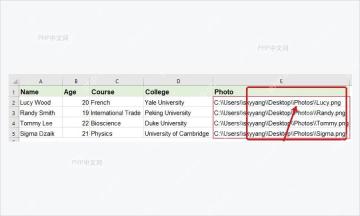
Excel里先留好姓名、年龄、课程这些常规信息列,再单独加一列,命名为Photo,把每个人对应的图片完整路径填进去。路径得精确到具体的图片文件名,后缀名也不能漏,举个例子就是 C:\Users\用户名\Desktop\Photos\lucy.png 这种。要是路径是复制粘贴来的,先检查下有没有多余的空格——Word读路径的时候对空格、反斜杠都特别敏感,差一点都识别不出来。
第二步:搭好 Word 合并模板
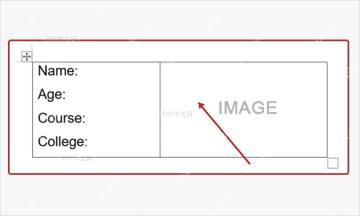
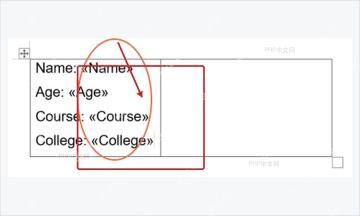
先在Word里把版式排好,左边放姓名、年龄、课程这些文字字段,右边空出放图片的位置。图片预留位可以用表格单元格固定宽度,这样合并完每张图不会把版面撑得乱七八糟。这步千万别手动插真实图片,后面要放的是能跟着不同记录自动切换的图片域。
第三步:选择现有数据源
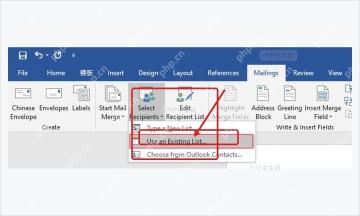
切到顶部的「邮件」选项卡,点「选择收件人」,选「使用现有列表」。这一步是把Word主文档和Excel数据源绑定上,后面要插的文字字段、图片路径字段都从这个表里调。连接之前最好先把Excel文件关了,免得文件被占用,导致Word读取出错。
第四步:选中名单工作表
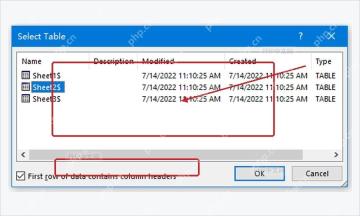
选好目标Excel工作簿后,在弹出来的「选择表格」窗口里,点真正存名单的那个工作表,同时勾选「数据首行包含列标题」。要是后面合并字段列表里找不到Photo字段,大概率是选错了工作表,或者表头没放在表格第一行。
第五步:插入文字合并域
先把Name、Age、Course、College这些普通字段插到模板对应的位置。这些普通字段能正常预览的话,就说明数据源连接没问题——先验证文字字段,比直接调图片域更容易找到问题出在哪。字段插完之后会显示成 «Name» 这种占位样式。

第六步:插入 INCLUDEPICTURE 域
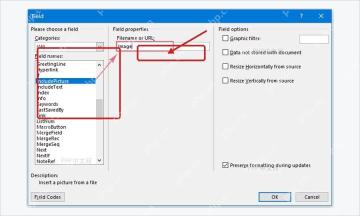
把光标移到图片预留的位置,点开「插入」选项卡里的「快速部件/域」,选择 IncludePicture。要是界面要求先填路径,随便填一张本地图片的路径应付下就行,后面再把固定路径换成Photo合并字段。这步的关键是让Word生成图片域,不是插一张普通的静态图。
第七步:把固定路径换成 Photo 字段
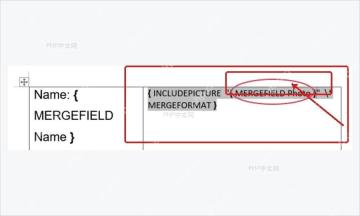
按 Alt+F9 调出域代码界面,把图片域改成 { INCLUDEPICTURE "{ MERGEFIELD Photo }" \d } 这个结构就可以了。外层的 INCLUDEPICTURE 负责插图片,内层的 MERGEFIELD Photo 负责从当前记录里读对应的图片路径,\d 参数能让Word在打开或者更新域的时候重新读取外部图片。注意哦,这些大括号必须是用Word的域插入功能自动生成的,不能直接用键盘敲普通花括号,不然会没用的。
第八步:合并后更新图片
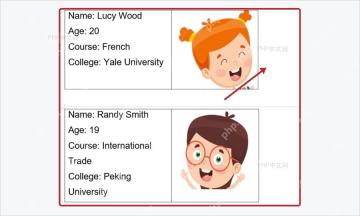
点「完成并合并」,选「编辑单个文档」,生成新文档之后要是看到空白框,或者所有图都显示同一张,就按 Ctrl+A 全选内容,再按 F9 更新所有域,碰到安全提示的时候确认允许Word更新外部图片链接就行。最后要是图片能跟着不同的姓名自动切换,就说明Photo路径列和图片域已经配对成功啦。
后面保存的时候,建议把Word主文档、Excel数据源和图片文件夹都放到同一个固定目录里,合并完别随便挪图片的位置。要是要发给别人继续用,记得把三个文件一起打包,不然对方打开主文档的时候大概率只能看到空白的图片框。


