





金山文档的多人在线协作操作起来其实很简单:把文件导入金山文档后,点一下右上角的「分享」,要么直接邀请成员,要么复制协作链接发出去,给对方设好对应权限,大家就能直接在文档里编辑、评论或者@相关成员啦。下面的操作我以金山文档网页端为例演示,如果你用的是wps客户端,入口名字可能有点不一样,但整体协作的逻辑是相通的。
第一步:打开在线文档
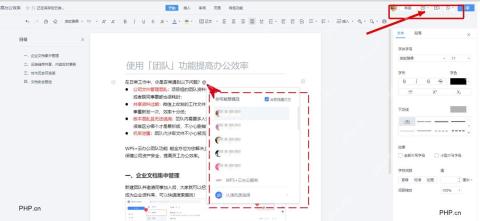
你先在金山文档里新建一份文档,或者打开已经准备好要用来协作的旧文档,确认页面顶部显示的是自动保存状态。要是右上角能看到「分享」按钮,就说明这份文件已经进入在线文档环境了,之后所有成员的改动都会自动同步保存,不用来回传附件、发旧版本那么麻烦。
第二步:邀请协作者
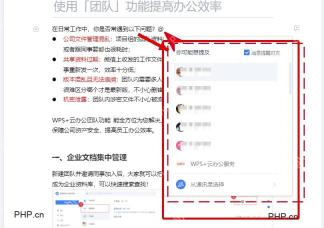
点完「分享」,弹出的邀请面板里可以直接输同事的姓名、手机号,也能从通讯录里直接选成员。邀人之前可得看清楚权限选项:要一起改内容就给「可编辑」权限,只想让对方帮忙确认内容的话,给「可查看」或者「可评论」就行。多人一起编辑的时候,最好别把链接设成完全公开可编辑,免得无关的人乱改正文内容。
第三步:在正文里评论和提醒
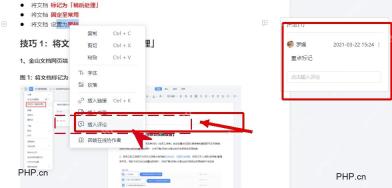
协作者进到文件里之后,直接就能在正文里输入修改内容;碰到需要其他人确认的句子,选中对应文字插入评论就行,也可以在评论框里输入@加上对方的名字。对方收到提醒后,点一下就能直接跳转到对应段落处理,比在群里喊“第二页第三段改一下”靠谱多了。
第四步:检查提醒和协作结果
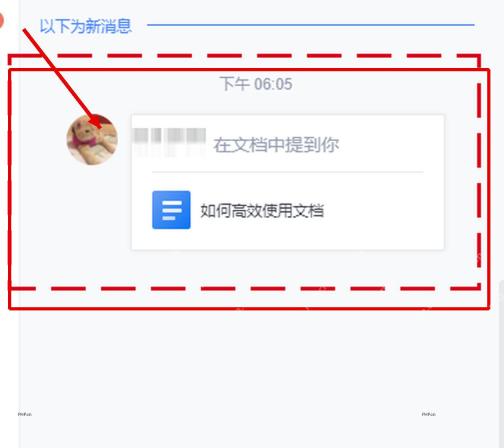
被@或者收到协作邀请的成员,可以在金山文档的消息面板里找到提醒卡片。点开卡片就能直接跳回原文档,确认要改的内容都更新好了、该处理的评论都解决了,再瞟一眼页面顶部是不是还显示正常自动保存。要是碰到保存状态异常,先别关页面,等网络恢复之后再刷新核对下内容就行。
要是协作的人数比较多,建议把权限分成两层:少数核心成员给可编辑权限,其他人都给可评论或者可查看权限。这样既能保证正文修改的推进效率,也能减少误删、内容互相覆盖、版本混乱这类问题。





