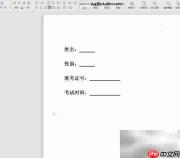
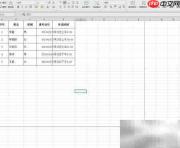
打开Word准考证模板文件后,准备好包含考生信息的Excel数据表,确保该文件处于关闭状态,以免影响数据读取。
点击菜单栏中的“邮件”选项,进入邮件合并操作界面。
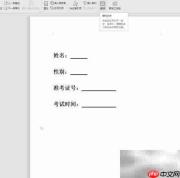
在“邮件”功能区中选择“选择收件人”,然后点击“使用现有列表”来导入数据源。
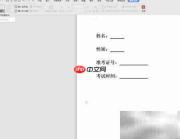
浏览并选中之前准备好的Excel文件,打开后确认所选工作表正确,完成数据连接。
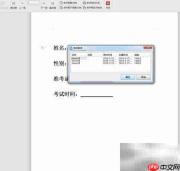
将光标定位到准考证上需要插入姓名的位置,点击“插入合并域”,在下拉菜单中选择“姓名”字段,完成插入。
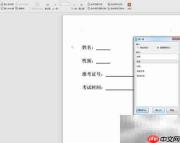

接着,在性别对应位置插入“性别”合并域,依次为“准考证号”“考试时间”等信息添加对应的合并域内容,确保每个字段准确对应。
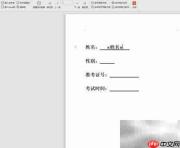
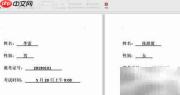
完成域插入后,点击“预览结果”按钮,可查看每张准考证的实际显示效果。

通过左右箭头切换不同考生的准考证,检查是否有错漏或格式问题,发现问题及时返回修改。
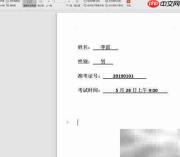
确认无误后,点击“完成并合并”→“编辑单个文档”,系统将生成包含所有准考证的新文件。
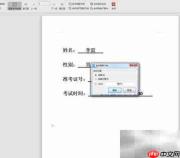
新文档会列出所有考生的准考证,滚动即可查看完整内容。最后,将该文件另存为新的名称,并保存至指定文件夹以便后续打印或分发。