





几千个连续编号里找漏的号,最基础的做法是先把编号列从小到大排序,加个辅助列判断相邻两行有没有断档;要是想一次性把所有缺号全列出来,microsoft 365版本的excel直接组合用 let+sequence+countif+filter 几个函数,就能自动生成完整缺号清单。
当前操作软件:Microsoft Excel
软件版本:Microsoft 365
第一步:先把编号列排成升序
所有编号得先整理到同一列里,下面示例就把编号放在A列,从A2开始往下填。选中整列点升序排序就行,这么排完像1、2、3、5、6这种断档的地方,前后两个编号就会挨在一起。要注意如果编号里混了空值、文本格式的编号或者重复值,后面的公式判断很容易出问题。
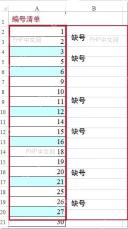
第二步:在辅助列输入断号判断公式
B2单元格里直接输 =IF(A3-A2=1,"","缺少")。这个公式逻辑很简单:比对当前行编号和下一行编号的差,差刚好是1就说明中间没缺号,差大于1的话,辅助列就会显示「缺少」提示。
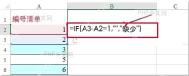
第三步:向下填充并定位断号段
把B2的公式往下拖,填充到所有编号的最后一行。之后辅助列显示「缺少」的行,就说明当前行的编号和下一行编号中间有空缺。举个例子,A4是3,下一行A5是5,那缺的就是4;如果A6是6,下一行直接跳到9,说明7和8两个号都漏了。
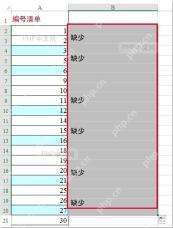
第四步:用动态数组一次列出缺失编号
要是数据有几千行,只靠辅助列标「缺少」找号效率太低。你随便找个空白单元格输 =LET(list,A2:A5000,full,SEQUENCE(MAX(list)-MIN(list)+1,,MIN(list)),FILTER(full,COUNTIF(list,full)=0,"没有缺号")),它会先生成一份从现有编号最小值到最大值的完整连续序列,再把原编号里没出现过的数字全筛出来。

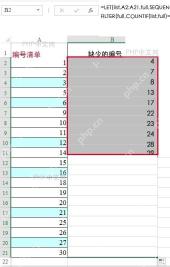
公式语法和参数说明
完整公式可以拆成四层来看:
=LET(list,A2:A5000,full,SEQUENCE(MAX(list)-MIN(list)+1,,MIN(list)),FILTER(full,COUNTIF(list,full)=0,"没有缺号"))
| 公式部分 | 作用 | 在示例里的含义 |
|---|---|---|
LET(name1,value1,calculation) |
给中间结果命名,减少重复计算 |
list 指代原编号列,full 指代生成的完整编号序列 |
SEQUENCE(rows,[columns],[start],[step]) |
自动生成连续数字 | 从原编号最小值开始,生成到最大值为止的完整连续序列 |
COUNTIF(range,criteria) |
统计指定值在目标区域的出现次数 | 判断完整序列里的每个编号有没有出现在A列的原始数据里 |
FILTER(array,include,[if_empty]) |
按给定条件筛选数组内容 | 只保留 COUNTIF 统计结果为0的编号 |
几种常见错误怎么处理
公式返回 #SPILL! 报错,基本是因为输出结果的区域下面有其他内容占了位置,清空公式下方的单元格重新计算就行。如果返回空白或者直接显示「没有缺号」,先核对下你写的编号范围对不对,比如实际数据已经到A8000了,公式里还写着 A2:A5000,肯定会漏查没扫到的部分。还有种情况是编号看起来是数字,但公式匹配不上,多半是存成了文本格式,要么用「数据」选项卡里的分列功能转格式,要么在空列用 VALUE(A2) 批量转成纯数字就行。
要是原编号里有重复值,这个动态数组公式还是能正常找出缺号,但不会提示重复。想要同时查重复的话,单独加一列输 =COUNTIF($A:$A,A2)>1 就可以。另外如果你用的是WPS或者老版本的Excel,得先确认软件支不支持 LET、SEQUENCE 和 FILTER 这几个动态数组函数,不然公式跑不起来。
扩展示例
如果你的编号固定要从1查到9999,不用自动取原编号的最大最小值,直接写 =FILTER(SEQUENCE(9999),COUNTIF(A:A,SEQUENCE(9999))=0,"没有缺号") 就行。要是编号范围固定是100001到109999,可以写成 =LET(full,SEQUENCE(9999,,100001),FILTER(full,COUNTIF(A:A,full)=0,"没有缺号"))。
处理几千行的大数据时,尽量别在同一个工作簿里放好几个整列引用的公式反复计算,很容易卡顿。先把公式里的引用范围限定成你实际用到的数据区域,算出缺号清单之后,把结果复制粘贴成纯数值,后面自己核对、发给同事或者导入其他系统都不容易出问题。


