





往excel里录数据的时候,想让它自动给刚填内容的行补上边框,用「条件格式」就能实现:先提前框好之后要往里面加内容的整片区域,靠公式判定某一行有没有填内容,满足条件就自动给这行加边框。下面操作全用microsoft 365版excel演示,如果你用的是wps或者老版本excel,记得先确认条件格式里的「使用公式确定要设置格式的单元格」选项能正常找到就行。
这个方法特别适合日常要往表格末尾陆续补销售记录、库存台账、考勤表这类内容的场景,不用提前把几百行空白全画上边框,哪行填了内容,哪行才会自动出边框,后面打印、复制表格都清爽,不会多出一堆没用的空线。
第一步:选中以后要录入的区域
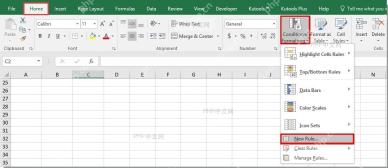
选区域的时候别只框现在已经有内容的几行,要把之后打算录数据的空白行也一起选上。举个例子,表头在第1行,之后要往A到C列录内容,直接选 A2:C200 就行。接着点顶部「开始」选项卡,找到 条件格式 点开,选 新建规则。
第二步:用公式判断这一行是否有内容
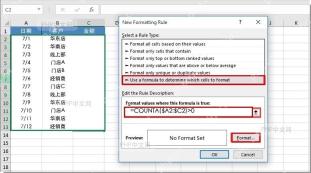
弹出新建格式规则的窗口后,选 使用公式确定要设置格式的单元格。如果刚才选的区域是A2:C200,直接输入公式 =COUNTA($A2:$C2)>0 就行。这里 $A 和 $C 把列范围固定住,行号2不锁死设成相对引用,Excel自动往下套用规则的时候,会自己顺推成第3行、第4行,不用逐行修改。

第三步:把触发后的格式设置成边框
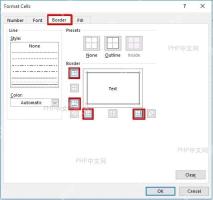
点窗口里的 格式 按钮,切到 边框 选项卡。想要表格整体线条连贯不零散,先选细实线,再分别点外侧边框和内部的横竖线,要是只点外边框,每行就只有外围一圈线,后面填十几行内容的时候,行和行之间的分隔线会缺,看着特别乱。确认预览框里能看到完整的单元格分格线,点确定退回规则窗口就行。
第四步:录入一行数据检查效果
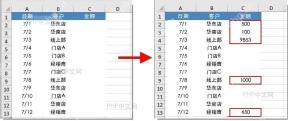
全部设置完回到工作表,随便挑个空白新行填日期、客户名或者金额,只要这行A到C列里任意一个单元格不是空的,整行就会自动出边框。把这行的内容全删掉,边框也会跟着消失。如果你的需求是只有指定列填了内容才触发加边框,把公式改成 =A2"",同时对应调整规则的应用范围就好。
设置完最好打开 条件格式 里的 管理规则,核对下规则的「应用于」范围对不对。要是范围选小了,后面往末尾加的记录就不会自动出边框;范围选太大虽然能用,但如果电脑配置比较老,太多条件格式规则会拖慢表格滚动速度。日常用的话先预留几百行足够,等录到快接近预留的末尾了,再把规则的应用范围往下扩就行。


