





excel 条件格式可以让符合规则的数据自动变色、显示图标或突出异常值。操作时先选中数据区域,再从“开始-条件格式”进入规则设置,最后按分数、金额、日期或文本条件设置显示效果。
当前操作软件:Microsoft Excel
软件版本:Excel 2021
第一步:选中需要判断的数据区域
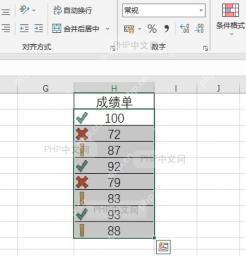
先选中要套用规则的单元格区域。比如成绩列里有 100、72、87、92 等分数,就只选中这些分数单元格,不要把标题行一起选进去,避免规则判断范围多出一行。
第二步:打开条件格式的新建规则
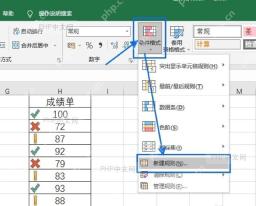
在“开始”选项卡里点击“条件格式”,如果要自己指定判断方式,就选择“新建规则”。已有的“突出显示单元格规则”“数据条”“色阶”“图标集”适合快速套用,但自定义规则更方便控制条件。

第三步:设置规则类型并确认
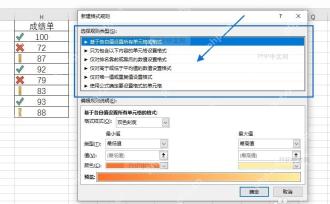
进入“新建格式规则”窗口后,先选规则类型,再设置格式样式。想按高低分显示颜色,可以用“基于各自值设置所有单元格的格式”;想标记低于 80 分的成绩,可以选“只为包含以下内容的单元格设置格式”。设置完成后点“确定”,选区会立刻按规则变化。
容易出错的地方
条件格式没生效时,先检查两个位置:一是规则应用范围是否选对,二是单元格里的数字是不是文本数字。文本数字参与大小比较时可能不准,可以先把数据转成数值格式,再重新套用规则。
如果同一区域设置了多条条件格式,后设置的规则可能覆盖前面的显示效果。可以在“条件格式-管理规则”里调整顺序,或者删除不需要的旧规则。


