





在wps文字里输入带方框的勾和叉,最省事的方法就是直接从「插入」的「符号」库里选对应符号。这种方法特别适合做资料清单、验收表、检查表,插进去的内容就是普通字符,后续随便复制、放大或者调整颜色都没问题。
当前操作软件:WPS 文字
软件版本:WPS Office 2023
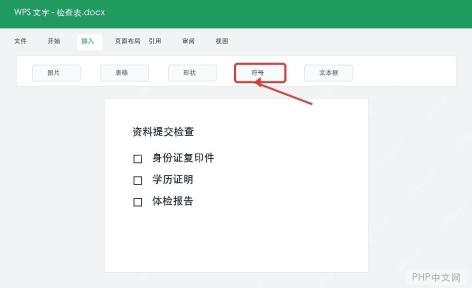
第一步:打开插入符号入口
把光标放到你需要输入符号的位置,切到顶部「插入」选项卡,点击「符号」就行。如果文档里已经打好了方框清单,直接把光标放在对应条目前面,再打开符号面板就好。

WPS macOS Helper
下载
{"answer":"协助 macOS 用户准备、转换、导出及排查 Word、PDF、Markdown、PowerPoint 和 Excel 文件,确保 WPS Office 工作流程可靠。"}
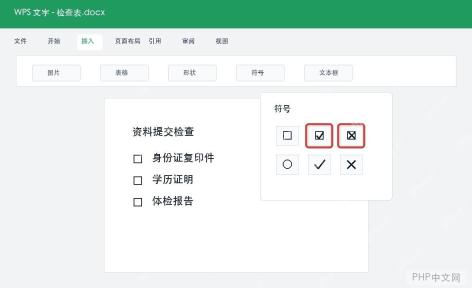
第二步:选择带方框的勾或叉
符号面板打开后,直接选你需要的带方框对勾或者叉号就行。做资料提交清单的时候,已经完成的项目可以用带勾的方框,未通过或者不适用的项目可以用带叉的方框。
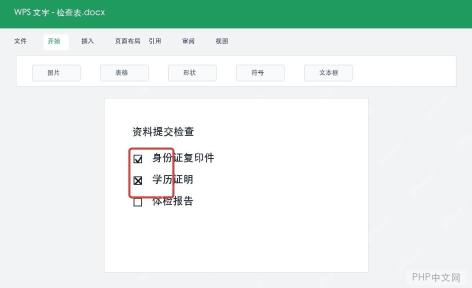
第三步:检查符号和文字对齐
符号插入后,先看看它和后面的文字是不是在同一行对齐。如果符号偏大或者偏小,选中符号单独调整字号就好;要是清单项目很多,直接复制已经插好的符号再按需替换状态,速度会快很多。
需要可点击勾选时换用复选框控件
纯字符符号只适合打印表或者固定清单,没法像控件那样点一下就切换状态。如果要做电子表单,让其他人直接点一下就能打勾切换状态,需要从开发工具栏里插入复选框控件。


