





excel 表格里如果有计算金额、提成、成本等公式,不想让别人直接看到公式内容,可以把公式单元格设置为“隐藏”,再启用工作表保护。注意,单独勾选隐藏不会立即生效,必须配合保护工作表使用。
当前操作软件:Microsoft Excel
软件版本:Microsoft 365
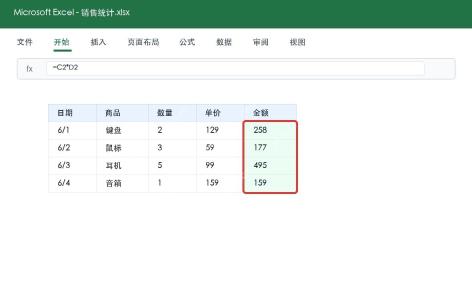
第一步:选中包含公式的单元格
先选中需要隐藏公式的区域。示例中“金额”列使用 =C2*D2 计算数量和单价的乘积,因此只需要选中金额列中的公式单元格,不必把整张表都选上。
第二步:勾选隐藏公式
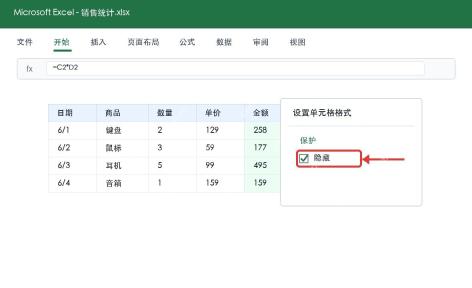
打开“设置单元格格式”,切换到“保护”页,勾选“隐藏”。如果希望别人也不能修改这些公式,可以同时保持“锁定”状态。这里只是先告诉 Excel 这些单元格的公式需要隐藏,还没有真正生效。

第三步:启用保护工作表
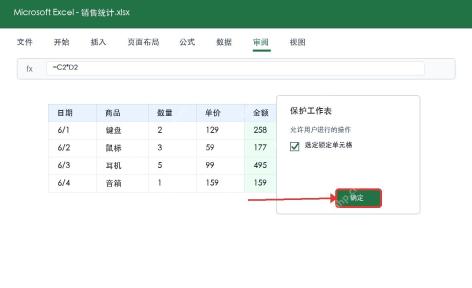
进入“审阅”选项卡,点击“保护工作表”。如果表格需要给其他人填写,可以按需要开放可编辑区域;如果只是防止查看和修改公式,保留默认保护选项后确认即可。
第四步:检查公式栏显示效果
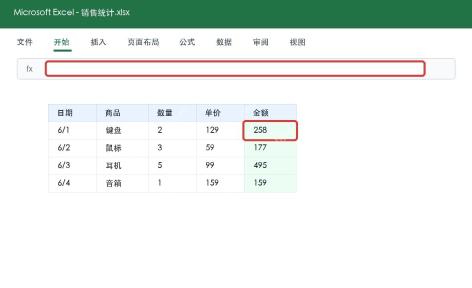
保护生效后,再点击公式单元格,单元格里仍会显示计算结果,但公式栏不会再显示原始公式。这样别人能看到金额结果,却不能直接从公式栏复制或查看计算逻辑。
注意事项
隐藏公式不是加密文件,只是配合工作表保护减少公式被直接查看和误改。非常重要的业务模型还应设置打开密码、限制编辑权限,或只提供结果版文件。
如果保护后需要自己继续编辑公式,可以在“审阅”里取消工作表保护。忘记保护密码时,建议使用原始备份恢复,不要在唯一文件上反复尝试。


