





word 表格里的文字如果靠上、靠左或每个单元格位置不统一,阅读起来会比较乱。可以使用表格工具里的对齐方式,一次把选中区域设置为上下左右居中。
当前操作软件:Microsoft Word
软件版本:Microsoft 365
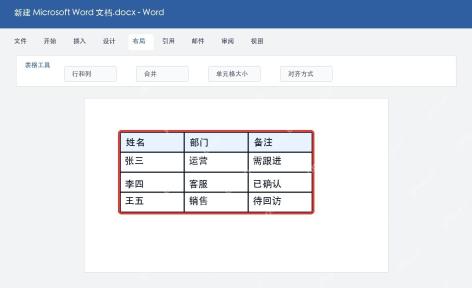
第一步:选中需要居中的表格区域
先选中要调整的单元格区域。如果整张表都需要统一格式,可以拖动选中整个表格;如果只想调整某几列或某几行,只选中对应区域即可。
第二步:点击居中对齐按钮
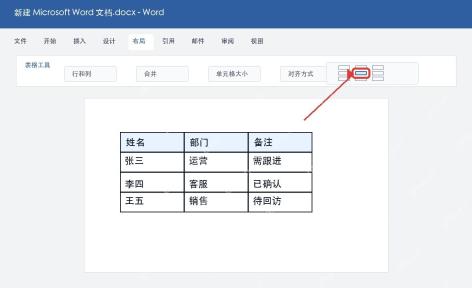
选中表格后,进入“表格工具”的“布局”选项卡,在“对齐方式”区域点击九宫格中间的居中按钮。这个按钮会同时处理水平居中和垂直居中,不需要分别设置段落居中和单元格垂直对齐。

Cn Password Generator
下载
安全的随机密码生成器。支持自定义长度、字符类型(大写/小写字母、数字、特殊符号),排除相似字符,批量生成。纯 Python 标准库,无需 API 密钥。
第三步:检查文字居中效果
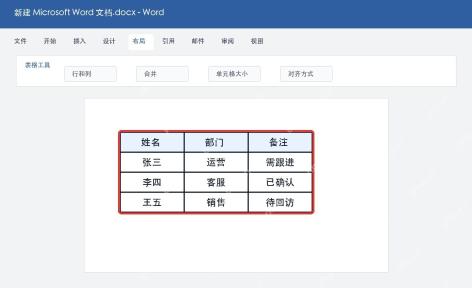
设置完成后,表格中的文字会显示在单元格正中间。若某些单元格仍然偏上,通常是段前段后间距或行高设置影响,可以继续在段落设置中把段前段后改为 0。
注意事项
如果表格中有多行文字,居中后仍可能因为行距较大显得不平衡。可以适当减小行距,或者把单元格边距调小,让表格更紧凑。
只想让文字水平居中时,可以使用“开始”选项卡里的段落居中;但要同时上下左右居中,优先使用表格工具里的九宫格对齐按钮。


