





wps 表格制作下拉菜单,通常用“数据验证”的“序列”功能完成。做完以后,单元格右侧会出现下拉按钮,录入人员只能从指定选项里选,适合部门、岗位、状态、区域等固定内容。
当前操作软件:WPS 表格
软件版本:WPS Office 2024
第一步:选中需要下拉的单元格
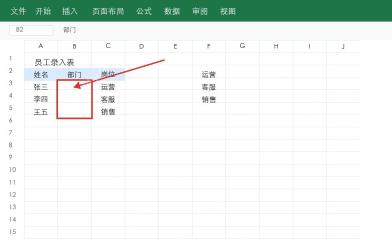
先选中要设置下拉菜单的单元格区域。示例里是在“部门”列设置选项,所以选中 B 列里需要录入部门的单元格。如果整列都要使用下拉菜单,可以从第一个录入单元格开始往下选,不要把表头一起选进去。
第二步:设置序列来源
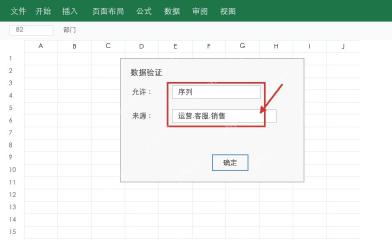
进入“数据”选项卡,打开“数据验证”或“有效性”设置,把“允许”设为“序列”。来源可以直接输入选项,例如 运营,客服,销售,选项之间用英文逗号分隔;也可以引用表格里提前整理好的选项区域。

WPS macOS Helper
下载
{"answer":"协助 macOS 用户准备、转换、导出及排查 Word、PDF、Markdown、PowerPoint 和 Excel 文件,确保 WPS Office 工作流程可靠。"}
第三步:测试下拉菜单
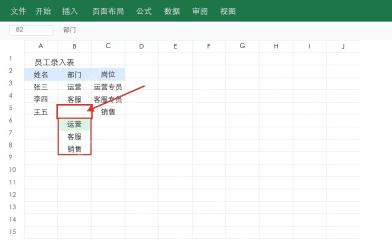
点击确定后,回到刚才设置的单元格,点开右侧下拉按钮测试选项是否完整。确认可以正常选择后,再继续复制到其他需要录入的行。后续如果要增删选项,回到数据验证窗口修改来源即可。
注意事项
手动输入来源时要使用英文逗号,不要用中文顿号或中文逗号。引用单元格区域时,建议把选项单独放在一列里,后面维护会更方便。
如果复制粘贴后下拉菜单消失,可能是粘贴时覆盖了数据验证规则。可以使用“选择性粘贴”只粘贴值,或者重新把设置好的单元格格式复制到目标区域。


