

Adobe Illustrator下载后常见功能入门讲解

P粉328763957

P粉328763957

2026-06-29

245人浏览

原创

启动ai后第一步是点击右下角“更多”箭头选择「print」模板,再新建a4、cmyk、300ppi文档;工具栏重点掌握v(选中)、a(直接选择)、p(钢笔)、t(文字)、m(矩形)、z(缩放)六工具;画图形需确保底部填充图标高亮、描边图标暗淡才能正常填色;文字输入后用顶部控制栏调格式,点文字适合标题,区域文字适合正文;首次保存应选pdf格式并设为“高质量打印”,嵌入字体且不保留ai编辑功能。

adobe illustrator下载后常见功能入门讲解

刚装好Adobe Illustrator,打开软件却不知道从哪下手——新建文件后面对空白画布发呆,工具栏图标不认识,连基本图形都画不出来,这种卡点必须立刻解决。

启动后第一步:创建正确的新文档

启动Illustrator后不要直接点击“新建”,先确认右下角是否显示「Web」或「Print」默认配置。如果显示的是「Web」,它会默认设为RGB色彩模式、72ppi分辨率,但你若要做印刷品,后续导出PDF时文字边缘可能发虚、颜色不准。【务必在新建前点开右下角的“更多”箭头,选择「Print」模板】。选中「Print」后,再点击「新建」,弹出对话框里保持A4尺寸、CMYK模式、300ppi——这三项是印刷设计的安全起点。如果做屏幕展示图(比如PPT配图),才选「Web」并手动把分辨率改成144ppi,避免Retina屏显示模糊。

点击确定后,你会看到带裁切线的白色画布,这才是真正可用的设计起点。

认识左侧工具栏:6个核心工具速记口诀

别数图标数量,盯住这6个高频工具就行:选中工具(V)、直接选择工具(A)、钢笔工具(P)、文字工具(T)、矩形工具(M)、缩放工具(Z)。鼠标悬停2秒就能看到快捷键和名称,不用死记。

按键盘V键瞬间切换到选中工具,这是移动、旋转、缩放整个对象的唯一入口;按A键切到直接选择工具,才能点中路径上的锚点来调整曲线形状——很多人画歪了却没法改,就是一直用V键在拖整个图形,根本没切到A。

钢笔工具P画直线最稳:点一下建立起点,再点一下建立终点,连续点击就串成折线;想画圆角矩形?先用M键拉出方块,再按住Ctrl(Win)/Cmd(Mac)拖拽四角的小圆点,松手即生效。

画一个能填色的图形:绕过“描边=无”的陷阱

用矩形工具(M)拉一个方块,看起来很正常,但双击右侧「外观」面板里的「填充」色块,发现颜色无法应用——这是因为新拉的图形默认「描边」为1pt、「填充」为无色,而Illustrator会优先渲染描边,导致你误以为填不上色。
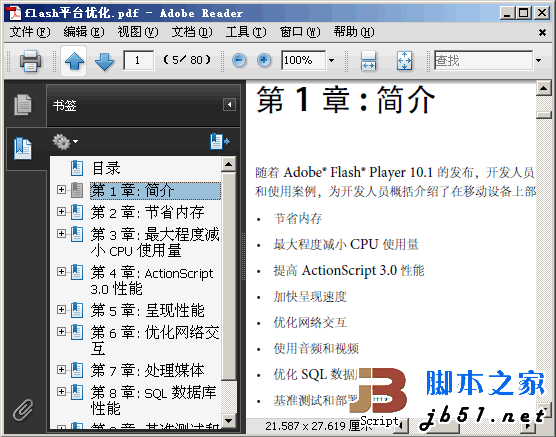
Adobe 官方Flash动画优化指南 pdf版

来自Adobe官方的Flash动画优化指南教程,包括以下的内容:   • 如何节省内存   • 如何最大程度减小 CPU 使用量   • 如何提高 ActionScript 3.0 性能   • 加快呈现速度   • 优化网络交互   • 使用音频和视频   • 优化 SQL 数据库性能   • 基准测试和部署应用程序   …&hel

下载

解决方法很简单:在工具栏底部点击「填充」色块(实心方块图标),确保它处于高亮状态;再点击「描边」色块(空心方块图标)让它变暗;最后在颜色面板里点任意纯色,填充立刻生效。

如果填色后图形边缘出现奇怪的白边,检查「视图→显示定界框」是否开启——关掉它,白边消失,这才是真实输出效果。

文字输入与即时编辑:两步完成标题排版

按T键激活文字工具,直接在画布上单击,输入文字;输入完成后,不要急着点别处,先把光标留在文字内,用顶部控制栏调整字体、字号、行距——这时改的是当前文本块属性。

想让文字居中对齐?选中文字后,在顶部控制栏点击「居中对齐」按钮(两个水平短线+中间竖线图标),不是靠眼睛估测位置;想微调字间距?选中文字→按Alt+左右方向键(Win)/Option+左右方向键(Mac),每次±20单位,比拖滑块精准十倍。

注意:用文字工具拖出文本框再输入,和单击输入,生成的对象类型不同——前者是区域文字(自动换行),后者是点文字(不换行)。做标题用点文字,做正文说明用区域文字。

保存与导出:避开“仅存AI源文件”的坑

按Ctrl+S(Win)/Cmd+S(Mac)保存,第一次会弹出「另存为」窗口,此时务必在格式下拉菜单里选「Adobe PDF(.pdf)」而非默认的「Adobe Illustrator(.ai)」——因为.ai文件只有你本机能打开,客户收到打不开,协作全卡死。

选PDF后,点击「保存」,进入导出设置页:在「Adobe PDF预设」里选「高质量打印」,勾选「嵌入所有字体」,取消勾选「保留Illustrator编辑功能」(否则PDF体积暴涨3倍且不兼容老版本阅读器);点击「导出」,PDF即刻生成,双击就能用Acrobat或系统预览打开验证效果。

相关文章

PHP速学视频免费教程(入门到精通)
PHP速学视频免费教程(入门到精通)

PHP怎么学习?PHP怎么入门?PHP在哪学?PHP怎么学才快?不用担心,这里为大家提供了PHP速学教程(入门到精通),有需要的小伙伴保存下载就能学习啦!

下载

本站声明:本文内容由网友自发贡献,版权归原作者所有,本站不承担相应法律责任。如您发现有涉嫌抄袭侵权的内容,请联系admin@php.cn

相关专题

更多
墨刀AI提示词教学
墨刀AI提示词教学

本合集由PHP中文网精心整理,为您提供全面的墨刀AI提示词教学。内容涵盖高质量原型撰写公式与实操窍门,助您轻松掌握AI设计工具。无论是零基础入门还是进阶技巧,都能让您快速上手,大幅提升产品设计与协作效率。

2026.08.04

10

21

墨刀AI完整入门
墨刀AI完整入门

PHP中文网为您倾力打造墨刀AI保姆级入门指南完整版!本合集从零基础讲起,涵盖AI生成原型、提示词优化、图片转原型及多轮对话等核心功能。无论您是新手还是进阶用户,都能轻松掌握产品设计全流程。快来PHP中文网,一键解锁高效设计技巧,让想法即刻成型!

2026.08.04

8

20

墨刀AI进阶技巧
墨刀AI进阶技巧

本合集由PHP中文网精心整理,为您提供墨刀AI核心进阶策略指南。内容涵盖高效提示词写作、原型智能生成与微调、结构化导图制作及行业分析报告输出等实战技巧。助您轻松掌握AI设计工具,大幅提升产品设计与团队协作效率。

2026.08.04

10

14

火山引擎实名认证失败怎么办
火山引擎实名认证失败怎么办

火山引擎实名认证失败可能与证件信息填写错误、姓名或企业信息不一致、证件照片不清晰、营业执照状态异常、手机号验证失败或审核资料不完整有关。本专题整理个人认证、企业认证、资料上传、审核退回、重新提交和认证不通过的常见处理方法。

2026.08.04

5

10

火山引擎域名备案流程详解
火山引擎域名备案流程详解

火山引擎域名备案适合需要在火山引擎云服务器、对象存储、CDN或网站服务上绑定域名的用户参考。本专题整理备案入口、账号实名认证、备案类型选择、主体信息填写、网站信息提交、资料上传、初审核验、管局审核和备案失败排查,帮助用户完成网站上线前的备案流程。

2026.08.04

1

10

火山引擎DNS解析配置步骤
火山引擎DNS解析配置步骤

使用火山引擎DNS解析网站域名时,需要确认域名已完成管理接入,并正确配置服务器IP、CNAME地址或验证记录。本专题整理域名添加、记录类型选择、TTL设置、解析状态检查、备案和访问测试等流程,适合新手搭建网站时参考。

2026.08.04

3

10

火山引擎对象存储使用教程
火山引擎对象存储使用教程

火山引擎对象存储适合用于网站图片、视频文件、备份数据、静态资源和应用附件管理。本专题整理TOS控制台入口、存储桶创建、地域选择、权限设置、文件上传、访问链接生成、CDN加速、费用查看和常见上传或访问失败问题,帮助用户快速掌握对象存储基础操作。

2026.08.04

1

10

火山引擎云服务器使用教程
火山引擎云服务器使用教程

火山引擎云服务器使用教程适合第一次购买、部署和管理云服务器的用户参考。本专题整理控制台入口、实例创建、地域和配置选择、系统镜像设置、安全组放行、远程连接、网站部署、续费计费和常见连接失败问题,帮助用户快速完成云服务器基础使用流程。

2026.08.04

5

10

火山引擎API Key绑定大模型教程
火山引擎API Key绑定大模型教程

火山引擎API Key怎么绑定大模型适合需要在火山方舟、应用后台、脚本工具或AI编程软件中调用模型的开发者参考。本专题整理控制台服务开通、API Key创建、模型权限检查、模型ID选择、Base URL填写、调用测试和鉴权失败排查,帮助用户完成从密钥到模型调用的配置流程。

2026.08.04

2

10

热门下载

更多
网站特效
/
网站源码
/
网站素材
/
前端模板

精品课程

更多
热门推荐
/
最新课程
phpStudy极速入门视频教程
phpStudy极速入门视频教程

共6课时 | 54.4万人学习

独孤九贱(4)_PHP视频教程
独孤九贱(4)_PHP视频教程

共89课时 | 131.8万人学习

