adobe presenter(简称pt)是adobe公司专为教育与培训场景打造的一款powerpoint插件。该工具主要服务于一线教师及课程设计人员,旨在以极低的技术门槛,快速构建具备交互能力的教学资源。其核心价值在于,可将常规ppt文件高效升级为融合音视频、测验、导航控制等元素的富媒体课件,并支持一键生成结构完整、适配网络学习环境的微型在线课程。整个制作流程无需编程经验,操作直观流畅,尤其适合缺乏技术背景的学科教师使用。从产品定位来看,它属于典型的轻量级课件开发工具,在专业性与易用性之间实现了良好平衡。当前,adobe presenter的最新正式版本为10.0,持续为k12教育、高等教育及企业内训提供高效、稳定的内容创作支持。
1、 在微课开发实践中,PPT作为主流教学演示载体,已深度融入各类课堂教学与职业培训环节,广受教师群体欢迎。然而在实际应用中,不少教师所制作的演示文稿并未充分发挥其教学潜力,甚至出现效果不佳或完全失效的情况。常见问题包括:页面仅罗列粗略标题与零散要点,辅以大量堆砌图片,内容空洞、逻辑松散;同时过度依赖花哨动画,致使翻页节奏失序、信息层级混乱,学习者难以聚焦核心知识,易引发视觉疲劳与认知超载,最终削弱教学成效。而Presenter的引入,显著缓解了上述痛点。从技术实现角度出发,它是一款深度集成于PowerPoint的增强型插件,允许教师在幻灯片中无缝嵌入视频、音频及多种交互组件,大幅提升课件的表现力与参与感。安装完毕后,每次启动PowerPoint时,功能区将自动呈现“Adobe Presenter”专属选项卡,所有扩展功能触手可及,助力教师轻松产出专业化、高吸引力的微课内容。
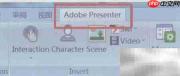
2、 如图所示,Presenter 10.0的界面设计遵循极简理念,工具栏布局清爽有序,功能模块数量精炼,整体视觉清晰直观,上手门槛极低。各功能按钮按使用逻辑依次排布,用户可根据微课类型(如讲解型、操作演示型、测评导向型等)灵活调用对应工具。无需掌握复杂操作逻辑或专业技术知识,课程设计者即可在短时间内熟悉并熟练运用,显著提升微课开发效率与实操体验。

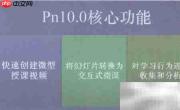
3、 微课制作完成后,及时发布是确保学习资源落地应用的关键环节。借助Presenter内置导出机制,可便捷地将成品课件转换为SWF或PDF等通用格式,便于通过主流浏览器在Windows、macOS乃至部分移动平台直接打开浏览,真正实现跨系统、跨设备的无障碍共享。综合而言,该软件的核心能力集中体现在三大方面:一是支持高质量同步录制(含屏幕+语音+摄像头),自动生成标准化微课视频;二是能将已有PPT一键升级为具备导航、反馈、跳转等交互逻辑的微型在线课程;三是集成基础学习分析功能,可记录学员观看时长、测验结果、页面停留等行为数据,为教师开展精准教学干预与优化提供数据支撑,切实提升教学闭环质量。
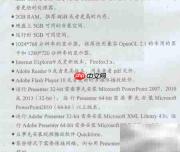
4、 软件获取方式与其他桌面应用一致。Adobe官方为Presenter 10.0提供为期30天的全功能免费试用期。用户需前往Adobe官网(https://www.php.cn/link/1a20388227af8926edac8071b8255efa ID账户,登录后即可下载完整版安装包并完成本地部署。需注意的是,目前该版本暂未推出官方中文语言包,因此下载页面仅提供英文安装程序。安装前请务必核查设备是否满足最低系统要求,具体兼容的操作系统列表及相关硬件配置参数详见官方说明文档,请确保运行环境达标,以保障各项功能稳定运行。
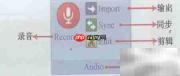
5、 Presenter本质上是面向Microsoft PowerPoint平台的增强插件。使用前,用户需先在PowerPoint中新建或打开一份演示文稿。当需要为课件添加音频解说、互动提示等微课必备元素时,只需点击PowerPoint顶部菜单栏中的“Presenter”按钮,即可唤起插件主界面。界面左侧为音频处理区域,配备录音、音频导出、剪辑回放等功能键,方便教师在幻灯片中精准嵌入、编辑和管理语音内容,从而强化教学表达的完整性与沉浸感。
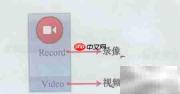
6、 紧邻音频工具栏右侧为录像功能区,教师可通过此模块录制同步授课视频。使用前提为设备已配备可用的内置摄像头或已连接外部DV摄像设备。
来自Adobe官方的Flash动画优化指南教程,包括以下的内容: • 如何节省内存 • 如何最大程度减小 CPU 使用量 • 如何提高 ActionScript 3.0 性能 • 加快呈现速度 • 优化网络交互 • 使用音频和视频 • 优化 SQL 数据库性能 • 基准测试和部署应用程序 …&hel
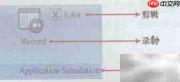
7、 录像功能旁为模拟应用(Simulation)工具栏,如图所示。该区域仅在用户计算机中已安装Adobe Captivate软件的前提下才会被激活并启用,用于创建软件操作类模拟教学内容。
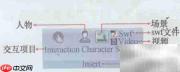
8、 模拟应用工具栏右侧为插入工具栏,共提供五类可嵌入资源:交互式项目(如拖拽、热点响应)、人物角色场景(带对话气泡的虚拟讲师)、SWF动画文件、本地视频以及网页嵌入对象,全面拓展课件表现维度。
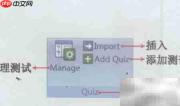
9、 测试工具栏位于功能组右侧,专用于添加、编辑与管理随堂测验题,支持单选、多选、判断等多种题型,并可设置即时反馈与得分规则。
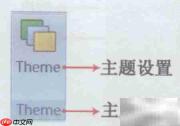
10、 测试工具栏相邻为主题设置工具栏,提供统一风格定制功能,涵盖配色方案、字体样式、导航按钮外观等,帮助教师快速构建具有一致视觉识别度的课程界面。
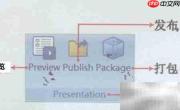
11、 最右侧为常用操作工具栏,包含预览、发布与打包三项核心功能按钮。对于长期使用PowerPoint开展教学的教师而言,这些操作逻辑高度契合日常习惯。微课制作完成后,点击“预览”即可实时查看整门课程的播放效果、交互响应及时间轴控制,便于快速查漏补缺、优化细节。若需向学生或同事分发课程,则需执行“发布”操作——系统将自动生成一个包含全部资源的.wf压缩包,并支持直接上传至LMS平台或Web服务器。终端用户仅需一台装有Flash Player插件的现代浏览器,即可流畅播放SWF格式课程,无需额外安装其他软件,极大简化了微课的传播路径与使用门槛。