制作完成的pdf文件,如果需要在指定位置插入新的页面,应该如何操作?今天刚好遇到这个需求,多亏同事及时帮忙才顺利解决。掌握了一个非常实用的小技巧,现在将具体步骤整理出来分享给大家,让pdf页面插入变得简单又快捷。
1、 使用Adobe Acrobat Pro DC软件打开目标PDF文档。

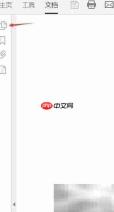
2、 点击PDF界面左侧区域的三角形展开按钮,如下图所示。

3、 接着点击页面缩略图图标(通常位于左侧工具栏中),位置如图所示。
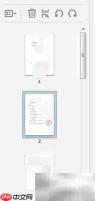
4、 在右侧显示的缩略图列表中,选中你希望插入新页位置前或后的那一页。比如要在第2页和第3页之间添加一页,就直接单击第2页的缩略图即可。
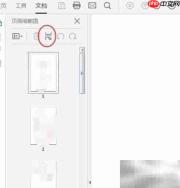
5、 然后点击工具栏中对应的“插入页面”按钮(图标样式见下图)。
Adobe 官方Flash动画优化指南 pdf版
下载
来自Adobe官方的Flash动画优化指南教程,包括以下的内容: • 如何节省内存 • 如何最大程度减小 CPU 使用量 • 如何提高 ActionScript 3.0 性能 • 加快呈现速度 • 优化网络交互 • 使用音频和视频 • 优化 SQL 数据库性能 • 基准测试和部署应用程序 …&hel
6、 弹出文件选择窗口后,找到并选中你要插入的PDF文件,点击“打开”按钮确认导入。
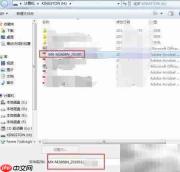
7、 在插入设置窗口中,确认插入位置是否正确(例如选择“在所选页面之后插入”),然后点击“确定”。

8、 插入完成后,可直观看到新页面已成功添加至第2页与第3页之间。
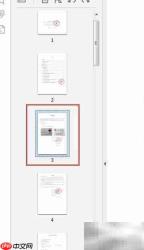
9、 最后按Ctrl+S快捷键,或通过顶部菜单栏的【文件】→【保存】/【另存为】来完成最终保存操作。