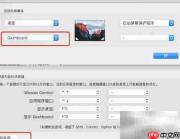
mac电脑自带widget小部件功能,不少用户出于个性化需求选择关闭。本文专为新手用户整理了详细的开关设置步骤,并附上实用且富有科技感的使用技巧,助你轻松打造高效、个性化的桌面环境,灵活掌控信息呈现与功能联动。
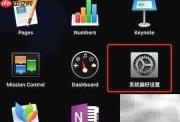
1、 首先打开Launchpad,定位并点击“系统偏好设置”,这是所有基础配置的入口,界面如下所示。
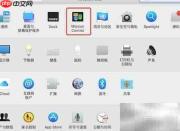
2、 进入系统偏好设置后,点击“Mission Control”图标,进入相关管理界面,操作路径如下图。
3、 在Mission Control设置面板中,找到Dashboard(仪表盘)选项,支持三种模式切换:完全禁用、作为独立桌面空间启用,或以悬浮叠层方式呼出,用户可根据习惯自由选择。

4、 下图为不同Space(桌面空间)之间的切换示意效果。
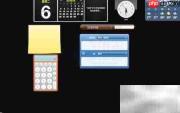
5、 此图展示了Dashboard以叠层形式展开时的视觉呈现。
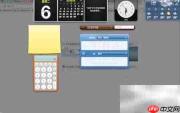
6、 将Dashboard触发方式设为“左下角热角”,即可实现一键快速唤出,操作更顺手,交互更具未来感。