





频繁下载或突发断电极易引发硬盘故障,常需进行数据恢复与坏道修复。以下内容基于本人真实操作经历整理,旨在为面临类似问题的用户提供实用参考与可行方案,增强应急处理能力,最大限度减少数据损失风险。
1、 文末附有相关工具下载链接,所有软件均经诺顿360及微软安全 Essentials(MSE)双重查杀验证,确保无毒无害。
2、 优先执行数据恢复
3、 鉴于仅存在局部扇区损坏,主流恢复类软件基本均可胜任。我选用了一套集成13款专业工具的数据恢复合集,随机启用其中一款,即顺利完成全部重要数据提取。
4、 DiskGenius、HDDReg、效率源等常见坏道检测与修复工具,在本次故障中均未奏效。
5、 进一步查阅逻辑坏道成因及应对策略,系统梳理多种修复路径。
6、 尝试高级格式化处理
7、 尝试低级格式化处理
8、 启用Windows系统内置磁盘错误检查功能
9、 效率源软件(再次尝试)
10、 使用DiskGenius成功修复硬盘前端坏道后,系统可正常识别该设备,并随即完成格式化操作。
11、 表面看似恢复正常,但在文件拷贝过程中读写速度明显偏低——常规应达70~140MB/s,实测却仅维持在20MB/s左右,说明设备虽被识别,但运行状态仍不稳定。
12、 随后启用Windows自带的磁盘修复机制进行深度扫描与修复。
13、 附:
14、 Windows系统内置修复工具使用说明
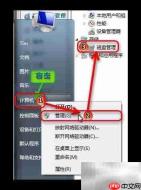
15、 右键点击“此电脑”,选择“管理”进入“磁盘管理”。

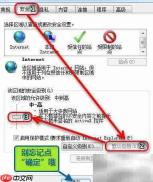
16、 在磁盘管理界面中右键目标异常磁盘或分区,选择“属性”→“工具”选项卡,点击“查错”区域的“开始检查”按钮即可启动扫描。
17、 Windows原生修复功能最终未能彻底解决问题
18、 尽管一贯信任微软官方工具,此次却遭遇意外:首次检查结束后提示“未发现错误”,但二次复查时系统突然弹出“正在修复受损文件簇”的提示,令前次结果失去参考价值,令人困惑。综合评估后决定放弃继续使用该方式。
19、 改用大白菜U盘启动盘制作工具创建多合一PE启动盘,内含多款硬盘诊断与修复程序,依次尝试HDDReg、DM、诺顿磁盘医生、江民硬盘修复工具等。
20、 实测发现,诺顿磁盘医生、江民修复工具、PQMagic、DM以及效率源均无法正确识别这块1TB硬盘,推测可能受限于软件版本兼容性不足。
21、 HDDReg表现相对突出,官方宣称完整扫描修复需耗时至少36小时。实际运行8小时后仅修复8个坏道,出于对硬盘物理寿命的担忧,主动中止操作。
22、 HD Tune携手DiskGenius,显著提升硬盘检测与修复精度与效率。
23、 自从引入HD Tune辅助诊断,工作效率大幅提升,操作更从容,身心负担明显减轻,体验极为顺畅。
24、 HD Tune核心优势在于扫描响应迅速,仅用约两小时即完成整块1TB硬盘的全盘检测,并精准定位后段存在两处坏道区域。随后切换至DiskGenius,针对这两处实施定向扫描与修复,整个过程快捷高效,硬盘功能迅速回归稳定可用状态。
25、 HD Tune支持实时速率可视化,检测中发现硬盘末尾约100GB区域读写性能严重衰减。据此,在DiskGenius中将最后186GB单独划分为独立分区并设为闲置状态,避免其干扰主分区性能,从而保障其余空间持续高效运行。
26、 将800GB容量合理划分为两个分区,将备份文件分别写入后,传输速率明显回升,稳定维持在70~80MB/s区间。
27、 老旧硬盘提速实用技巧
28、 硬盘修复完成后系统依旧卡顿,原计划重装系统。使用Ghost恢复一个5GB系统镜像竟耗时近半小时,远超预期。怀疑另一块160GB系统盘老化严重,立即调用HD Tune对其健康状况进行全面评估。
29、 检测显示前50GB区域读写正常,但后续部分传输速率骤降至6MB/s。虽未检出物理坏道,仍将前50GB单独划分作为系统盘使用,其余空间暂不分配、保持未启用状态,以兼顾稳定性与响应效率。
30、 再次使用Ghost恢复相同5GB系统镜像,耗时缩短至两分钟以内。若重装系统后仍感觉运行迟缓,建议优先运行HD Tune检测硬盘各区域读取速率,识别低速区间并主动规避,仅将高速区域设为系统分区。该方法操作简便、见效快,能显著优化整机响应表现。








