硬盘作为计算机核心的存储组件,在实际使用过程中,一旦遇到意外断电、物理撞击或强烈震动等突发状况,极易引发读写异常,产生坏道,进而造成系统响应迟缓、程序崩溃甚至无法启动等问题。针对此类故障,可借助专业工具对硬盘坏道进行扫描识别与修复处理,从而恢复部分读写能力,延缓设备老化进程。
1、访问官网获取DiskGenius最新免费版本,下载完成后运行安装向导完成部署。

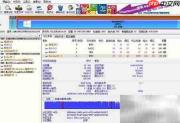
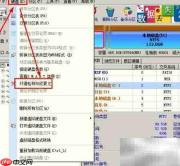
2、启动软件后,在主界面左侧设备列表中选中目标硬盘,点击顶部菜单栏“硬盘” → “坏道检测与修复”,系统随即弹出功能窗口。
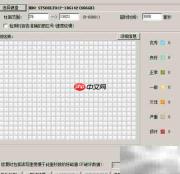
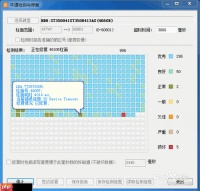
3、在检测界面中选定待测硬盘,并手动设定扫描起止柱面范围(默认全盘扫描),确认无误后点击“开始检测”,软件将逐扇区扫描并实时反馈坏道位置及状态信息。
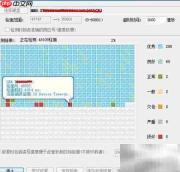
4、当扫描至存在缺陷的区域时,进度会明显放缓;检测结束后,界面将汇总显示本次发现的坏道总数及相关参数。
5、检测完毕后,支持将结果导出为TXT格式报表,便于归档查阅;如需保留检测记录供后续调用,可点击“保存检测信息”,数据将以加密格式本地存储。再次打开时,只需点击“读取检测信息”,即可快速加载历史扫描结果,实现高效管理。
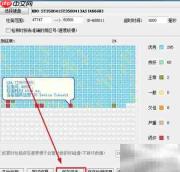
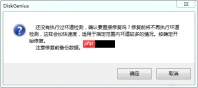
6、若需对新识别出的坏道执行修复操作,可直接点击“尝试修复”按钮,软件将弹出操作确认提示框。

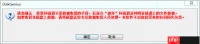
7、需特别注意:坏道修复过程具有不可逆性,可能波及邻近扇区中的有效数据。因此,在执行修复前,必须优先完成整盘数据备份。若坏道区域涉及关键业务文件或系统引导分区,严禁自行修复,应立即停止使用并将硬盘交由专业数据恢复机构处理——普通软件修复无法挽回已损数据,反而可能加剧物理损伤。此外,并非所有坏道均可通过逻辑方式修复。出于稳定性考量,只要硬盘出现任何坏道迹象,无论是否修复成功,均不建议继续承载重要数据,尤其避免作为系统盘或长期存档介质。因坏道存在扩散可能性,持续使用风险极高。若此前已完成其他工具的坏道扫描,或已掌握明确坏道分布情况,可跳过本步骤直接进入修复环节以节省时间,但务必重新评估当前数据安全等级后再行动。
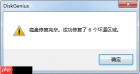
8、修复完成后,将鼠标移至对应柱面网格区域,将浮现出“已修复”状态标识;软件同时自动统计并展示本次成功修复的坏道数量。
9、硬盘坏道修复属于高风险操作,请务必在操作前完成全部重要资料的完整备份,确保数据安全万无一失。