


在日常使用电脑时,及时更新显卡驱动有助于释放显卡潜能,显著提升系统响应速度与图形处理效率。作为广受用户信赖的硬件诊断工具,鲁大师不仅具备全面的硬件信息识别能力,还集成了智能化的显卡驱动更新服务。接下来将为您逐步演示如何借助鲁大师完成显卡驱动升级操作。
前期准备
请确认您的设备已成功安装鲁大师软件。建议通过其官方渠道或权威软件分发平台下载安装包,安装过程全程采用向导式提示,操作直观易懂。
启动鲁大师
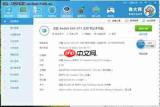
安装完毕后,在桌面双击鲁大师快捷图标即可启动程序。软件界面设计清晰,功能模块布局合理,便于用户快速定位所需操作入口。
执行硬件扫描


运行后,鲁大师将自动启动硬件检测流程。待扫描完成后,您可在主界面查看包括CPU、GPU、内存及存储设备在内的完整配置详情。
定位驱动管理模块
进入主界面后,点击顶部导航栏中的“驱动管理”标签页。进入该页面后,系统会列出当前所有已识别的硬件驱动列表。请在其中查找显卡(GPU)相关条目,其右侧通常标注有当前驱动版本号。
执行驱动更新
选中显卡驱动条目,点击其右侧的“升级”按钮。鲁大师随即连接服务器检索适配您显卡型号的最新驱动版本。若检测到可用更新,将弹出下载与安装提示。请保持网络畅通,并耐心等待下载任务完成。安装阶段软件会自动完成驱动替换,过程中如提示需重启系统,请依提示执行重启操作,以确保新驱动正常生效。
利用鲁大师升级显卡驱动,整个流程无需复杂设置,对初学者同样友好。更新后的驱动程序可优化图形渲染性能,在大型游戏运行、4K视频播放及专业图像处理等高负载场景中带来更稳定流畅的体验。值得注意的是,升级前建议启用鲁大师内置的驱动备份功能,以便在出现兼容性异常时快速回退至旧版本。若升级过程中遇到异常中断或安装失败,可尝试卸载并重装鲁大师,或直接访问显卡制造商官网获取官方认证驱动包进行手动安装。科学合理的驱动更新策略,是持续提升电脑综合性能的重要环节。







