日常使用中,硬盘若出现坏道,disk genius 是一款常用的检测与修复工具,但不少用户面对此类问题常常不知如何下手。本文将详细讲解实际操作步骤,助力用户科学应对硬盘故障,增强数据防护能力与硬件运行可靠性,流程清晰、易于上手,适用于不同技术水平的使用者参考。
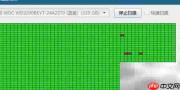
1、选定待检测的硬盘,设定扫描范围及目标柱面区间,点击“开始检测”按钮,软件随即启动坏道扫描任务;一旦识别到坏道,相关参数将即时呈现在弹出窗口中。
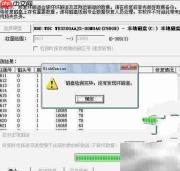
2、扫描过程中如遭遇坏道,读写速度会显著变慢。检测完成后,系统将汇总并显示所发现的坏道总数。首先需指定一个逻辑分区(例如 H 盘),再进入主菜单中的“硬盘”选项,选择“坏道检测与修复”功能即可启动扫描。
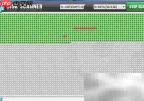
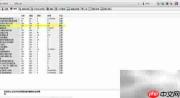
3、检测完毕后,可点击“保存报表”按钮,将结果导出为标准文本格式文件,便于后续查阅与归档;也可点击“保存检测信息”,将数据以 Disk Genius 专属格式存盘。日后如需复看历史记录,只需点击“读取检测信息”,即可在当前界面完整还原该次检测的所有细节。
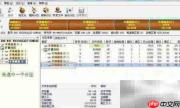

4、若希望对刚识别出的坏道立即执行修复操作,可点击“尝试修复”按钮。进入坏道检测与修复模块后,对话框将自动加载 H 盘对应的柱面地址范围,确认无误后点击“开始检测”,即刻启动修复流程。
5、值得注意的是,坏道修复过程存在风险,可能波及邻近扇区的数据,造成不可逆丢失。因此,在执行修复前,务必在可行前提下完成整盘备份。若坏道区域涉及关键业务数据或个人重要资料,切忌自行操作,应交由专业数据恢复机构处理。须明确:坏道修复 ≠ 数据恢复,反而可能加剧数据损毁。此外,当前功能仅支持部分物理/逻辑坏道类型,修复成功率受限于硬盘实际损伤程度。
6、若尚未开展坏道扫描,或此前已通过其他工具完成初步检测,则可跳过重复扫描环节,直接调用本软件内置的修复模块进行针对性处理,提升效率。