


必须先建立嵌套关键词分类结构才能精准筛选照片。具体步骤:在bridge关键字面板新建“地点”“人物”“事件”父关键词;在“地点”下添加“西塘”,再为“西塘”添加“夜景”“小船”子关键词;选图后勾选对应层级关键词即可批量标记;筛选时可用滤镜面板逐级点击、搜索框输入keyword:"西塘" keyword:"小船"或右键关键词选择“在筛选器中使用”。

要在Adobe Bridge中快速定位特定照片,比如找去年西塘古镇拍的所有带小船的夜景图,必须先给图片打上准确、可嵌套的关键词,否则光靠文件名或时间筛选根本找不到。
创建关键词分类结构
打开Bridge → 点击右侧面板区的【关键字】标签(若没显示,按Ctrl+Shift+K调出)→ 在空白处右键 → 选择“新建关键字” → 输入“地点” → 回车;再新建“人物”“事件”两个同级父关键词。
这一步必须做,否则所有关键词会平铺在根目录,后期无法分层筛选。不建分类直接打词,等于把所有衣服扔进一个衣柜——看着多,其实更难找。
选中“地点” → 点击面板左下角的【+子关键字】按钮 → 输入“西塘” → 回车;再对“西塘”执行同样操作,添加子关键字“夜景”“小船”。注意:父关键词名加方括号如【地点】后,它就变成纯容器,不能再打到图片上。
给单张或多张图批量加关键词
在内容面板中选中一张照片 → 在关键字面板里,勾选“地点→西塘→夜景”前的复选框 → 勾选后,该图立刻获得这三个层级关键词。
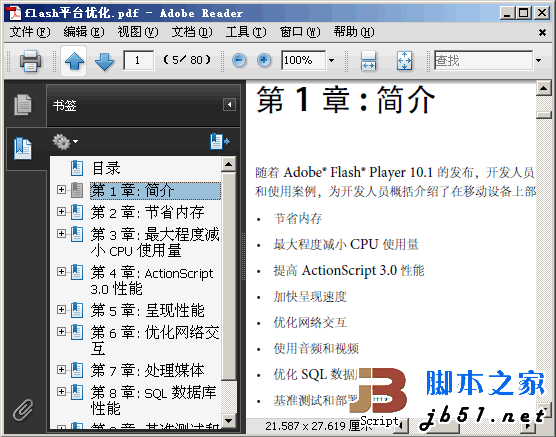
来自Adobe官方的Flash动画优化指南教程,包括以下的内容: • 如何节省内存 • 如何最大程度减小 CPU 使用量 • 如何提高 ActionScript 3.0 性能 • 加快呈现速度 • 优化网络交互 • 使用音频和视频 • 优化 SQL 数据库性能 • 基准测试和部署应用程序 …&hel
想一次给12张图都加上“小船”,按住Ctrl逐个点击图片缩略图 → 或拖选一个区域 → 再去关键字面板勾选“小船”即可。注意:【Shift+点击子关键词会连同父关键词一起打上】,比如Shift点“小船”,系统自动把“地点→西塘→小船”全加上,省事但容易冗余,慎用。
如果某张图被误打了“人物→张三”,而实际是李四,直接在该图已应用的关键字列表里(右侧面板顶部“已应用”栏)点击“张三”右侧的×号删除,不要去关键词树里取消勾选——那样只是取消关联,不会从这张图上移除。
用关键词精准筛出目标素材
方法一:在滤镜面板(按Ctrl+Alt+F)展开“关键字”区域 → 依次点击“地点→西塘→夜景”,Bridge立即只显示同时拥有这三个关键词的图。
方法二:在顶部搜索框直接输入keyword:"西塘" keyword:"小船" → 回车。支持布尔语法,加英文引号防歧义,空格代表AND,用OR需大写。
方法三:在关键字面板中,右键某个已应用的关键词(如“夜景”)→ 选择“在筛选器中使用” → Bridge自动切换到滤镜视图并锁定该词,此时再点“小船”就是双重筛选。这比手动点两次滤镜更快,尤其适合临时追加条件。






