





bios刷写失败导致无法启动时,需先排除假性故障,再通过usb bios flashback或ch341a编程器重写bios芯片;华硕rog等双bios主板可能自动切换备用bios,此时无需硬刷。
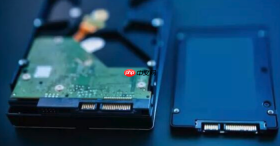
电脑主板BIOS刷写失败导致无法启动时,系统通常表现为黑屏、无POST响声、电源风扇转但CPU不初始化,此时软重启或重装系统完全无效,必须通过硬件级手段重写BIOS芯片内容。
确认BIOS是否真损坏
先排除假性故障:拔掉所有非必要设备(独立显卡、M.2 SSD、USB设备),仅保留CPU、单条内存、集显输出和电源;短接主板CLR_CMOS跳线10秒或取下CMOS电池静置5分钟→重新上电。若仍无任何显示、键盘灯不亮、主板诊断灯全灭或卡在CPU/DRAM灯,【基本可判定主BIOS固件已损坏】。
注意:部分华硕ROG、技嘉X系列主板在刷坏后会自动切换至备用BIOS芯片启动,此时开机可能有微弱蜂鸣且屏幕闪现LOGO——这种情况下无需硬刷,直接进BIOS关闭“Fast Boot”并重刷主BIOS即可。
使用USB BIOS Flashback功能恢复(最简捷)
适用于ASUS ROG Strix/B550/X570、MSI MEG X670E、Gigabyte AORUS Gen4等带专用Flashback接口的主板。
第一步:将U盘格式化为FAT32,不要用exFAT或NTFS。
第二步:从主板官网下载对应型号的最新BIOS文件(务必核对主板完整型号,如“B650M GAMING PLUS WIFI”,不能只看芯片组),重命名为主板要求的固定名称——ASUS必须是USBBIOS.BIN,MSI必须是MSI.ROM,Gigabyte必须是GIGABYTE.bin。
第三步:U盘插入主板标有“BIOS Flashback”字样的USB 2.0接口(不是USB 3.0蓝色口),确保主机完全断电(电源开关拨至0,拔掉电源线)。
第四步:按住主板上的Flashback按钮不放,同时把电源开关拨回1,持续按住按钮5秒以上,直到Flashback指示灯开始快闪——松手后等待8分钟内勿触碰任何部件,灯变常亮或熄灭即完成。
用编程器离线重写BIOS芯片(通用终极方案)
当主板无Flashback、Boot Block失效、双BIOS均损坏时,此法100%有效,但需额外工具。

方法一:使用CH341A编程器+SOIC8夹
购买带USB接口的CH341A编程器套件(含SOIC8测试夹),确认夹子开口宽度匹配8脚BIOS芯片(常见Winbond/ Macronix/ SST芯片均为SOIC8封装)。
从主板上找到BIOS芯片(通常印有“W25Q”“MX25L”或“SST25”字样,位于PCIe插槽附近,贴有小标签),用SOIC8夹稳稳夹住芯片顶部引脚,夹子红点对准芯片缺口方向。
将编程器插入正常Windows电脑USB口,安装配套软件(如AsProgrammer或Flashrom GUI),选择对应芯片型号(如Winbond W25Q80DV),点击“读取”验证能否通信——若报错“Chip not found”,检查夹子方向或芯片是否虚焊。
读取成功后,加载官网下载的正确BIOS文件(.CAP/.ROM/.BIN均可),执行“擦除→编程→校验”三步操作,全程约90秒。
方法二:送修或找同城维修点代刷
若无动手条件,可拆下BIOS芯片(型号如W25Q80JVSSIQ),连同主板型号截图、故障现象说明,寄给淘宝搜索“BIOS编程器代刷”的专业店铺,费用通常20–50元,24小时内返件。
【切勿用热风枪自行拆焊SOIC8芯片——引脚极细,易拉脱焊盘,导致主板永久报废】


