


必须先登录adobe id并新建文档才能使用illustrator,按ctrl+n/cmd+n创建a4文档后,用矩形工具(m)、椭圆工具(l)加shift+alt/option或多边形工具可绘制矢量图形,再用选择工具(v)调整大小位置,x键切换填充与描边。

刚下载完Adobe Illustrator却不知道从哪开始操作,面对空白画布和一堆工具图标发懵——这不是你一个人的问题。AI启动后默认不自动新建文档,必须手动创建才能进入编辑状态,否则所有工具都是灰色不可用的。
确认安装完成并首次启动
双击桌面AI图标或在开始菜单中找到Adobe Illustrator启动程序。首次运行时会弹出登录Adobe ID窗口,【必须登录才能激活软件】,未登录状态下仅能试用7天且部分功能受限。
登录后若出现“欢迎使用Illustrator”引导页,直接点击右上角×关闭即可,它不会再次弹出。
新建第一个可编辑文档
按下 Ctrl+N(Windows)或 Cmd+N(Mac)快捷键,打开新建文档对话框。
在“预设”下拉菜单中选择【打印→A4】,这是最通用的入门尺寸;颜色模式选RGB(屏幕显示)或CMYK(印刷用途),初学者建议先用RGB;分辨率保持默认72ppi即可。
点击“创建”按钮,此时才真正进入可操作界面——空白画布、左侧工具栏、右侧属性面板全部激活可用。
绘制第一个矢量图形
方法一:用矩形工具快速建形
点击工具栏中带圆角的方形图标(快捷键M),在画布上拖拽绘制一个矩形。松开鼠标后,图形即生成为可无限缩放的矢量对象。
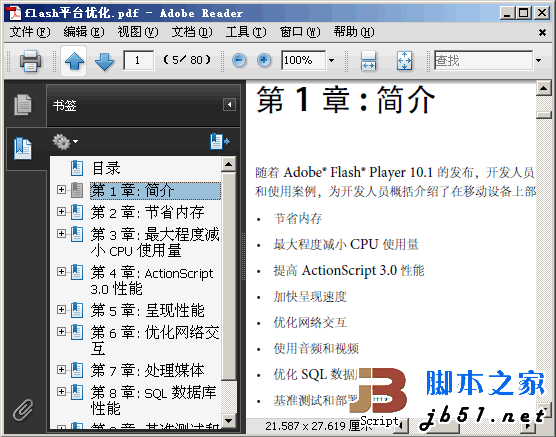
来自Adobe官方的Flash动画优化指南教程,包括以下的内容: • 如何节省内存 • 如何最大程度减小 CPU 使用量 • 如何提高 ActionScript 3.0 性能 • 加快呈现速度 • 优化网络交互 • 使用音频和视频 • 优化 SQL 数据库性能 • 基准测试和部署应用程序 …&hel
方法二:用椭圆工具画正圆
按住键盘上的Shift+Alt(Win)或Shift+Option(Mac),再用椭圆工具(L)拖拽——这样画出的一定是正圆,且以鼠标落点为中心展开。不加修饰键拖拽则得到普通椭圆。
方法三:用多边形工具画三角形
长按矩形工具图标,在弹出菜单中选择“多边形工具”,在画布任意位置单击,输入边数“3”,回车确认,立刻生成等边三角形。
调整图形大小与位置
第一步:用选择工具(V)点击图形,四周出现带小方块的边界框。
第二步:将鼠标悬停在任一角落手柄上,光标变成双向箭头,按住Shift拖动可等比缩放;不按Shift则自由拉伸变形。
第三步:把鼠标移到图形内部,光标变成四向箭头,按住左键拖动即可平移图形位置。
注意:如果拖动时图形突然旋转,说明你不小心碰到了边界框外的旋转环——那是旋转控件,不是移动控件。
给图形添加颜色
选中图形后,看底部工具栏或右侧“属性”面板,找到两个并排的色块:【左边是填充色,右边是描边色】。默认填充为白色、描边为无色(即空心)。
点击填充色块,调出色板面板,直接点击任一颜色即可应用;想取消填充,点击色块旁的“无”(带红色斜杠的方块)。
按键盘X键可快速切换填充与描边的编辑状态,这个操作能省掉90%的手动点击动作。






