





在excel中处理数据时,删除重复行是常见需求。当数据量较小时,手动筛选清理尚可;但面对成百上千条记录,手动操作不仅耗时,还容易出错。本文将分享一种高效、可靠的去重方法,助您大幅提升数据整理效率,节约大量时间。
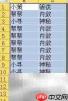
1、假设当前表格包含如下数据,其中部分行内容完全一致,属于需要清理的重复项。

2、首先全选目标数据区域:点击A1单元格,按住SHIFT键不放,再点击B14单元格,即可快速框选全部数据。
3、在功能区找到“数据”选项卡,点击右上角的“排序和筛选”,从中选择“自定义排序”。

4、此时将弹出“排序”对话框,即自定义排序设置界面。
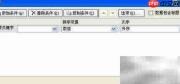
5、在排序条件中,主关键字可设为“列A”,其他参数保持默认;若业务逻辑以B列为判断依据,也可灵活切换为“列B”,视实际去重要求而定。
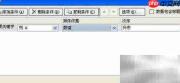
6、点击“确定”后,数据将按指定列完成有序排列,结构更清晰,便于后续识别重复项。
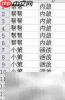
7、接下来进入辅助列构建环节:点击C2单元格(空白列第二行),然后点击编辑栏左侧的“fx”函数插入按钮。
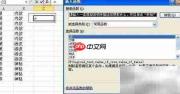
8、在函数选择窗口中,定位并双击“IF”函数,确认进入参数设置界面。
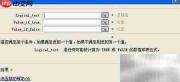

9、在函数参数框中输入公式:=IF(A2=A1,"重复",""),用于标记与上一行A列相同的记录。
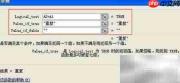
10、点击“确定”后,C2单元格将显示对应结果,如为空或“重复”字样。
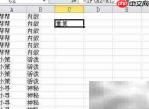
11、将C2单元格中的公式向下复制填充至整列,覆盖所有数据行。
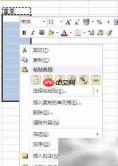
12、此时C列已完整标注出所有重复项,界面呈现如下效果,一目了然。
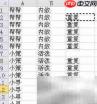
13、关键操作开始:全选C列已生成的标记内容(包括C2至末尾),执行复制(Ctrl+C)。
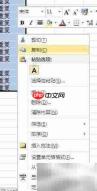
14、右键点击C2单元格,选择“选择性粘贴”→“数值”,将公式结果转为静态文本,避免后续排序时因公式引用变动导致误判。
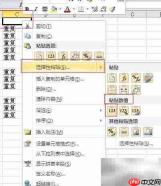
15、此时表面无变化,但C列已固化为真实值。再次执行步骤2–6的排序流程,仅将主关键字改为“列C”,使所有“重复”标记集中排至顶部或底部。

16、最终所有重复行被归集到一起,只需批量选中并删除即可完成清理,结果如图所示。


