


在日常办公中,wps远程桌面功能为我们提供了高效的远程协作与设备控制能力。下面将为您清晰梳理其实际操作流程。
一、检查基础条件
确保参与远程连接的两台设备均处于稳定联网状态——无论是局域网环境还是公网接入,均需保障低延迟、高可用的网络通路,以支撑实时画面传输与指令响应。
二、被控端设置准备
- 在需被远程访问的电脑上启动WPS Office(建议使用最新版12.1.0或更高版本);
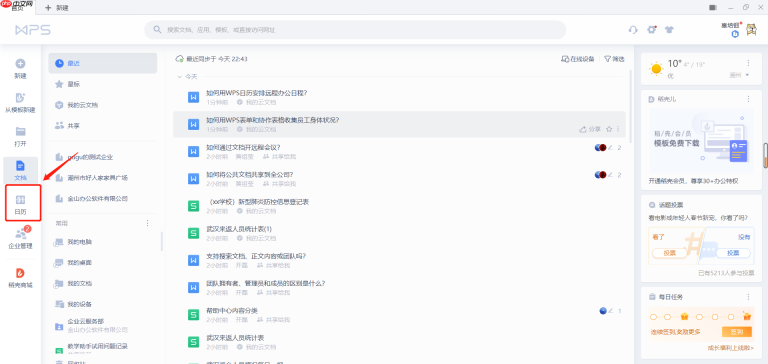
- 点击软件左下角「应用」图标(四宫格样式),进入应用中心;
- 在搜索框中输入“远程桌面”,找到并启用该插件(首次使用将自动下载安装);
- 启动后,界面会自动生成「本机识别码」与「本机访问密码」,请妥善记录或点击「复制邀请信息」一键分享给协作方。
三、控制端发起连接

- 在操控端电脑打开WPS Office,同样通过左下角「应用」进入应用中心;
- 搜索并打开「远程桌面」功能;
- 切换至「控制对方电脑」标签页;
- 输入被控端提供的识别码与访问密码,点击「请求远程控制」;
- 待被控端弹窗确认授权后,连接即刻建立。
四、远程操作与协同功能
连接成功后,您可进行以下操作:
- 实时桌面控制(支持键盘鼠标全映射);
- 远程观看模式(仅查看,不干预操作);
- 远程文件互传(拖拽即可跨设备传输文档);
- 内置白板涂鸦、屏幕标注、语音/文字沟通等协作工具(部分高级功能需超级会员权限)。
五、安全退出连接
操作完毕后,控制端点击右上角「断开连接」按钮;
被控端同步收到提示,亦可主动终止会话,保障本地设备自主权。
WPS远程桌面现已深度融入办公场景,广泛应用于异地技术支持、跨地域团队协同、家庭办公及IT运维辅助等环节。它无需额外安装第三方远程工具,依托WPS生态实现轻量级、高兼容、强安全的远程交互体验。尤其适合Windows平台用户快速部署,大幅降低协作门槛。善用此功能,让办公突破空间边界,真正实现随时随地高效协同。


