


在图像处理领域,利用photoshop调整物体颜色是一项基础而高效的操作。接下来将为您系统讲解几种常用且效果显著的调色方法。
借助快速选择工具精准选取目标对象
启动Photoshop并打开图片后,若需对特定物体进行颜色修改,首要步骤是准确选中该对象。此时,快速选择工具尤为适用。它支持沿物体轮廓自然拖拽,智能识别边缘,大幅提升选取效率。例如,在一张花卉照片中,只需在花瓣边缘轻扫,即可快速完成花朵区域的选取。
应用色相/饱和度命令统一调整色彩
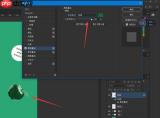
完成选区后,依次点击顶部菜单栏的“图像”→“调整”→“色相/饱和度”。在弹出的设置面板中,可通过调节三大参数实现色彩重塑:“色相”滑块左右拖动,可使当前选区颜色在色环上顺时针或逆时针偏移,从而改变主色调;“饱和度”用于增强或削弱色彩浓度;“明度”则影响整体亮度层次。以花朵为例,适当提升其饱和度值,可令花瓣色泽更加饱满鲜活。
利用色彩平衡功能优化局部色感

色彩平衡是精细化调控色彩倾向的有效手段。同样通过“图像”→“调整”→“色彩平衡”路径进入。界面提供“阴影”“中间调”“高光”三个独立调节区域,便于依据物体所处光影环境分别校正。例如,若希望花朵在暗部呈现更温暖的视觉感受,可在“阴影”选项中适度增加红色与黄色成分,使色彩过渡更为柔和,同时增强画面整体协调性。
启用替换颜色功能实现定向变色
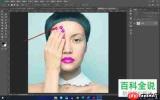
“替换颜色”工具适用于对特定色相范围进行精确替换。操作路径为“图像”→“调整”→“替换颜色”。首先使用吸管单击目标区域,系统自动识别相近色彩;随后通过调整“颜色容差”控制选取范围宽窄,并微调色相、饱和度与明度参数,最后点击“替换”按钮并指定新色值,即可完成高精度的单色替换操作。
掌握上述多种方式后,您便能在Photoshop中灵活操控物体色彩,赋予图像更强的表现力与艺术感染力。立即实践起来吧,持续精进您的图像编辑能力!


