


在充满想象力的设计领域中,借助photoshop软件创作天马行空的视觉合成作品,既富乐趣又具挑战性。今天,我们就来一起学习如何用ps打造一只别具一格的“水果螃蟹”。
准备所需素材
第一步是收集高质量的原始素材:一张结构清晰、细节丰富的螃蟹照片,以及多种新鲜水果图像(如苹果、香蕉、橙子等)。素材分辨率越高、边缘越干净,后期合成时越容易实现自然融合。
启动Photoshop并导入图像
打开Photoshop软件后,依次选择菜单栏中的“文件”→“打开”,将螃蟹图与各类水果图逐一载入工作区,每个图像将自动创建为独立图层,便于后续分层编辑。
调整水果尺寸与形态

使用“移动工具”(V键)将某张水果图拖拽至螃蟹图所在画布中。随后按下快捷键 Ctrl+T(Windows)或 Cmd+T(Mac)调出自由变换框,依据螃蟹躯干轮廓、肢体走向及透视逻辑,缩放、旋转、轻微扭曲水果图像,使其契合螃蟹各部位结构——例如将红润苹果塑形为甲壳,弯曲香蕉模拟蟹足关节。过程中需重点关注比例协调与空间一致性,避免违和感。
实现水果与螃蟹的自然融合

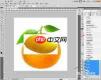
选用“橡皮擦工具”(E键),适当降低不透明度与硬度,精细擦除水果图层中超出螃蟹外形的冗余边缘,使二者交界过渡柔和。更推荐的方式是:为水果图层添加“图层蒙版”,再以黑色柔边画笔在蒙版上涂抹,隐藏不需要显现的部分;若擦过头,切换为白色画笔即可还原对应区域,操作更可控、可逆性强。
精修局部细节
为进一步提升真实感,需进行针对性细节强化:
- 为水果“附着”部位添加投影——使用“钢笔工具”(P键)勾勒符合光源方向的阴影形状,填充深灰至黑色渐变,并适度降低图层不透明度;
- 在蟹眼、螯钳等关键结构上点绘高光——新建图层,设置混合模式为“叠加”或“滤色”,选取低不透明度(约15%–30%)的白色柔边画笔,轻扫反光区域,增强材质光泽与体积感。
全局画面优化
进入最终润色阶段,执行“图像”→“调整”下的多项命令:如“色彩平衡”校正整体色调倾向,“曲线”微调明暗层次,“自然饱和度”适度提升水果鲜亮感,“亮度/对比度”增强主体视觉张力。多图层协同调整,直至整体氛围统一、主次分明、风格鲜活。
至此,一只妙趣横生的水果螃蟹便跃然屏上。这一实践不仅深化了对Photoshop核心功能(如图层管理、蒙版应用、光影塑造)的掌握,更是一次创意思维与视觉逻辑的双重锤炼。愿你在PS的无限画布中,持续释放灵感,缔造更多令人耳目一新的合成奇想。






