





5分钟内将手绘草图转为可编辑figma文件:用hg-ha/mtools离线转换→导出json导入figma;figma内置ai自动语义化整理图层;vizcom ai叠加材质光影;figma make一键生成可点击原型及代码。
☞☞☞AI 智能聊天, 问答助手, AI 智能搜索, 多模态理解力帮你轻松跨越从0到1的创作门槛☜☜☜
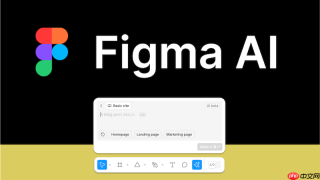
你刚在会议本上画完一个App首页草图,拍张照就想立刻变成能点、能测、能交开发的高保真Figma文件——不用反复描边、不用手动对齐、不用猜字号和圆角值,整个过程控制在5分钟内完成。
用HG-ha/MTools把手机里的手绘草图转成可编辑Figma源文件
这是最轻量、最安全、最快落地的路径,适合所有没碰过AI工具的新手。全程离线运行,草图不会上传任何服务器,连WiFi都不用开。
第一步:访问GitHub仓库hg-ha/MTools,下载对应系统(Windows/macOS)的最新Release版本;
第二步:解压后双击执行程序,主界面左侧点击“草图转UI”图标;
第三步:将手机拍摄的手绘草图(JPG/PNG格式)直接拖入中间预览区——【注意:图片分辨率必须≥800×600,光线均匀、无阴影、无反光,否则组件识别会漏掉导航栏或按钮】;
第四步:右侧参数面板保持默认设置,点击“开始转换”,等待3–5秒;
第五步:生成完成后点击“导出Figma JSON”,保存文件至本地任意文件夹;
第六步:打开Figma → 新建文件 → File → Import → Select JSON file → 选择刚导出的JSON文件。所有图层均为矢量对象,已按Button/Primary、Card/Feature等语义命名,可直接拖拽、修改颜色、替换文字。
用Figma内置AI自动整理已有草图图层结构
如果你已经在Figma里画好了低保真线框图,但图层全是“Rectangle 17”“Frame 42”这种名字,现在就能一键归类、重命名、嵌套分组。
框选全部草图图层(建议限定在单个Frame内),右键调出菜单,选择“AI → Organize & Name”;
在弹出面板中点击“Analyze Structure”,AI会在3–8秒内识别出导航区、内容区、操作区等逻辑区块;
确认命名建议:标题栏自动标记为“header-section”,列表项标记为“list-item”,按钮标记为“button-primary”——这些命名都符合Figma组件库引用规范,后续封装组件时能直接被识别;
点击“Apply”,图层树立刻重构,原平铺图层被包裹进语义化Group,每个Group的name属性已写入,支持后续一键提取为Component。
用Vizcom AI给草图加材质光影,生成高保真渲染稿
这一步不是为了替代设计,而是让老板或客户一眼看懂你的构想——比如把一张手绘的智能音箱界面,变成带磨砂金属质感、柔光漫反射、真实景深的工业级效果图。

方法一:导出草图准备
在Figma中选中草图所在Frame,右键→Export→格式选PNG→分辨率设为1200×800以上→勾选“Transparent background”→【关键:线条必须是纯黑#000000,粗细≥1.5px,关键轮廓建议加粗至2.5px】;
方法二:Vizcom配置生成
访问vizcom.ai,登录后点击“Upload Sketch”,拖入刚导出的PNG;
在Prompt框输入描述性指令,例如:“minimalist smart speaker interface, matte aluminum body, soft diffused lighting, front 3/4 view, studio product photography style, no text, ultra HD render”;
右侧面板中,“Detail Level”调至High,“Render Style”选Photorealistic,务必开启“Preserve Sketch Layout”开关——关了它,按钮位置可能整体偏移;
方法三:回导Figma精准复用
点击“Generate”,从四宫格结果中选最贴近草图结构的一张,点击“Download PNG (HD)”;
回到Figma,把这张HD图拖入画布,选中图层→右侧Properties中设置约束为“Left & Top”,混合模式设为“Multiply”,再置于原始草图图层上方——这样既能保留原始结构可编辑性,又能叠加真实光影效果。
用Figma Make把一句话或草图变成可点击原型
当你只有模糊想法,甚至还没画草图,只有一句描述:“用户登录后看到个性化推荐卡片,点击卡片跳转详情页”,Figma Make就能直接生成可交互原型。
打开Figma → 左侧菜单栏点击“Make”图标(闪电符号)→ 在提示框输入这句话,或点击“Upload sketch”上传手绘图 → 点击“Generate”;
等待约8–12秒,页面自动加载出带交互逻辑的原型:登录框可输入、卡片可点击、跳转动画已预设;
点击右上角“Share prototype”,复制链接发给同事,对方无需Figma账号即可点击测试流程;
若需交付前端,点击“Export code”,选择React或HTML格式,一键下载可运行代码包——【注意:导出代码含基础交互逻辑,但复杂状态管理需开发介入】。









