





figma make是“造物者”,专从零生成完整可交互原型;ai agent是“编辑员”,仅在已有文件中批量优化设计。二者定位不同,不可混用。
☞☞☞AI 智能聊天, 问答助手, AI 智能搜索, 多模态理解力帮你轻松跨越从0到1的创作门槛☜☜☜
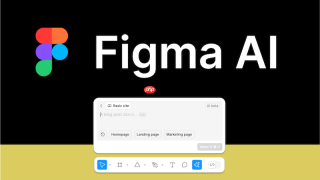
你想用Figma的AI功能快速把产品想法变成可演示的原型,但打开界面发现“Make”和“AI Agent”两个入口,点进去风格完全不同——一个从空白开始画,一个在已有设计稿上改,根本不是一回事。
先搞清核心定位:它们根本不是同类工具
Make 是“造物者”,专干从零到一的事:你一句话,它生成完整页面、导航、交互逻辑,甚至带基础代码;AI Agent 是“编辑员”,只在你已有的 Figma 文件里干活,比如批量换字体、统一按钮状态、根据评论自动调整组件。
如果你刚画完线框图想立刻加动效,选 AI Agent;如果你只有“做个健身打卡App首页”这个念头,还没动过一个矩形,就该用 Make。
【千万别把 AI Agent 当作 Make 的升级版来用——它不接受空白提示,也不会凭空生成新页面】
用 Make 生成第一个可交互原型
第一步:登录 Figma → 点击左上角“+ New file” → 选择“Make”模板(不是“Design”或“Prototype”)。
第二步:在中央输入框里写一句完整需求,例如:“设计一个极简风格的待办事项网页,顶部有标题‘今日任务’,中间是带复选框的列表,底部有‘添加新任务’按钮和统计数字。”
第三步:按下回车。等待约3秒,左侧出现高保真界面,右侧同步生成 HTML/CSS 代码块。此时点击任意复选框,会真实触发勾选/取消动作——这是 Make 自动生成的交互逻辑,不是静态图。
第四步:不满意?直接在原输入框追加修改,比如输入:“把按钮改成圆角、主色换成深青色”,再按回车,AI 会保留原有结构只改指定部分。

用 AI Agent 批量优化已有设计稿
方法一:在已打开的 Figma Design 文件中,右键任意页面标签 → 选择“Ask Figma AI” → 输入指令,如:“把所有标题文字改为 Inter Bold 24px”。
方法二:选中一组按钮组件 → 点击顶部工具栏的 AI 图标 → 输入:“将这组按钮切换至悬停状态,并添加微动效” → 确认执行。
注意:AI Agent 会严格读取你当前文件里的设计系统(如已定义的颜色变量、文本样式),所以它改出来的效果必然符合团队规范;但如果你没提前建好样式,它可能无法识别“主按钮”该用哪个颜色——【必须先建立基础设计系统,AI Agent 才能准确理解你的意图】。
遇到问题怎么选对入口
你手上有草图照片?→ 用 Make:上传截图 + 描述“请把这个手绘稿转成可点击的网页原型”。
你收到17条同事评论说“卡片间距太密”?→ 用 AI Agent:全选卡片容器 → 输入“统一增大内边距至24px”。
你要给投资人演示三套不同风格的首页?→ 用 Make 的“Plan Mode”:输入“生成三种方案:科技蓝、自然绿、暖橙色”,AI 先列出执行步骤再并行生成。
你正调试一个交互流程,发现跳转逻辑错乱?→ 用 AI Agent:选中整个流程图 → 输入“检查所有连接线,修复断开的页面跳转”。


