作为开发人员,数据库迁移或大规模表数据转移是高频且关键的任务。为确保高效、安全、完整地将数据迁移到新数据库中,推荐结合可视化工具与命令行方案,按场景灵活选用:
启动数据库管理客户端,例如 Navicat for MySQL,并建立与源 MySQL 实例的稳定连接。
成功登录源数据库系统,定位至待迁移的目标数据库及具体数据表。
进入目标数据表后,界面布局统一,实际展示内容依表结构与数据量动态呈现。
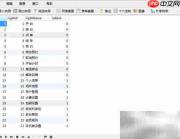
点击左上角菜单栏中的「导出向导」(Export Wizard)启动迁移流程。
触发后将弹出确认提示框,用于校验当前操作上下文。

点击“是”进入导出配置页;若误点其他选项,则需返回重试。
若中途点击“取消”或“返回”,当前步骤将中断,须从头开始执行。
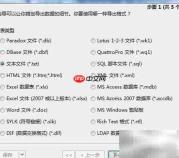
系统默认输出格式为 TXT,但支持 CSV、SQL、Excel 等多种格式切换,应根据目标端兼容性及后续导入方式合理选择。
此处保留 TXT 格式,因目标数据库导入模块明确支持该类型文件解析。
-
点击“下一步”后,进入导出路径设置界面。
 win可用的mysql指令skill下载
安装、修复、更新或打包一个基于 Python 和 PyMySQL 实现的 Windows `mysql` 命令。适用于用户希望在 PowerShell/CMD 中输入 `mysql` 时重定向到 Python 实现、需要交互式输入 MySQL 连接信息、需要同步到当前用户本地 bin 目录,或需要将该能力封装成可公开复用的 Codex skill。
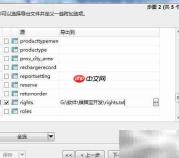
指定导出文件的本地保存路径、目标文件夹及自定义文件名,确保路径可写且空间充足。
继续点击“下一步”,进入字段筛选环节。
勾选需导出的具体列(字段),支持全选或按业务需求精准选取。
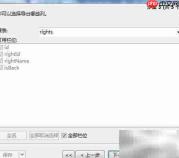
完成列选择后点击“下一步”,强烈建议启用「包含列标题」选项,便于后续映射与校验。
该设计显著提升导入阶段的可读性与容错能力,尤其适用于跨平台或异构数据库迁移。
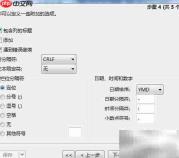
- 再次点击“下一步”,进入最终执行预览页,此界面无需手动干预,系统自动完成参数组装。
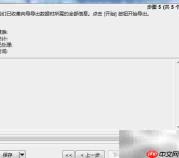
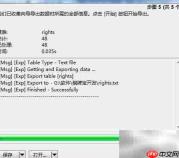
点击“开始”按钮,后台启动导出任务,进度实时可见。
显示 “Success” 提示即代表导出操作顺利完成,文件已生成并就绪待用。