





夸克ai搜索精准答案的关键是点击搜索框下方实时生成的语义相关标签气泡,输入问题后自动浮现,点选即执行;支持“/”或“ai”手动唤出指令模板或系统控制选项,并可通过连续点击、长按删除、对话校准三步优化推荐。
☞☞☞AI 智能聊天, 问答助手, AI 智能搜索, 多模态理解力帮你轻松跨越从0到1的创作门槛☜☜☜
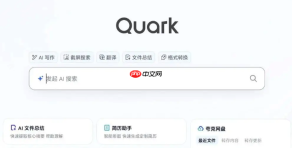
想让夸克AI搜索更快给出精准答案,关键在于利用搜索框下方自动浮现的标签气泡联想词——这些词不是随机生成,而是基于你当前输入语义实时匹配的高相关性指令模板,点一下就能跳过手动组织语言的过程。
首页搜索框输入后自动弹出标签气泡
这一步不需要任何设置,只要夸克App已登录且网络正常,输入任意自然语言问题就会触发。
1、打开夸克App,进入首页搜索框,输入“如何快速整理会议纪要”这类完整句子。
2、输入过程中,搜索框正下方会动态浮现出3~5个带圆角背景的标签气泡,例如【提取重点】【生成摘要】【转成待办清单】【翻译成英文】。
3、这些气泡是AI根据你输入内容自动推导出的可执行动作,不是通用推荐,比如输入“Python读取Excel”,气泡大概率是【写代码】【查报错】【对比Pandas和openpyxl】,而不会出现【订机票】这种无关项。
4、直接点击任一气泡,AI立刻按该指令生成结果,无需二次确认或补充说明。
手动唤醒标签气泡的两种方法
当首次输入未触发气泡,或想跳过文字输入直接调用高频指令时,可用以下方式强制唤出。
方法一:在搜索框输入“/”符号
输入斜杠后,气泡区会立即刷新为一组固定高频模板,如【写邮件】【做表格】【总结网页】【解数学题】。这个操作不依赖上下文,纯指令驱动,适合明确知道要做什么但懒得打字的情况。
方法二:输入“ai”后等待0.5秒
【注意:必须松开键盘后再等,不能连续敲击】 输入“ai”两个字母后停顿,气泡区会替换为【开启深度思考】【限定官网来源】【关闭AI增强】【查看引用链接】等系统级控制选项。这些是调节AI响应质量的开关,不是内容指令。

由夸克扫描王提供的高准取率 OCR 文字识别工具。当用户需要从图片、截图、照片或扫描文档中提取、识别或结构化文本,就使用此技能——包括手写体、表格、数学公式、商品图、各类证件(身份证、社保卡、驾照、行驶证、港澳台通行证、学位证等)、票据(增值税发票、火车票、英文发票等)、医疗报告、药检报告、营业执照、习题以及图片翻译。本技能由夸克扫描王提供支持。即使用户没有明确提到"OCR"或"文字识别",只要用户的需求涉及从图片中获取文字或关键信息,也应触发此技能。不适用于图像生
让标签气泡更贴合你需求的三步校准
气泡推荐效果会随使用频次优化,但初期需要主动干预才能快速收敛到你的常用模式。
第一步:连续3次点击同一类气泡
比如连续点击【生成大纲】【生成提纲】【写框架】,系统会在24小时内将“结构化输出”类指令权重提升,后续输入“写方案”时,这类气泡出现概率显著增加。
第二步:对不相关的气泡长按删除
长按某个气泡(如【生成海报】)约1秒,它会抖动并弹出“不再推荐”选项。选中后,同类视觉设计/营销类指令将从你的气泡池中移除,避免干扰。
第三步:在AI对话中追加“以后类似问题都按XX方式处理”
比如AI返回一段代码后,你输入“以后所有编程问题都只返回可运行代码,不加注释”,下次再问Python问题,气泡里会出现【纯代码】【带注释】【含测试用例】三个新选项供你选择。
电脑端与手机端气泡位置差异
电脑端标签气泡默认出现在地址栏正下方,手机端则紧贴搜索框底部;两者内容一致,但手机端多出一个“↑”箭头图标——点击它可展开全部6个备选气泡,避免因屏幕窄导致部分气泡被遮挡。
1、电脑端用户若发现气泡未出现,先检查地址栏右侧是否有AI图标,【没有图标则气泡功能完全禁用】,需通过设置→搜索与浏览→开启AI搜索增强来激活底层服务。
2、手机端用户若气泡只显示1个,说明当前输入触发了强意图锁定,比如输入“翻译”后只出【中译英】【英译中】两个气泡,此时继续输入“把‘你好’翻译成法语”会立刻补全第三个【法语翻译】气泡。
3、iOS用户注意:系统级剪贴板权限未授予时,涉及“粘贴内容分析”的气泡(如【总结这段文字】)将灰显不可点,需前往手机设置→夸克→开启“剪贴板”权限。






