





在cinema 4d中,利用布料曲面为样条赋予厚度是一种高效且灵活的建模技巧,尤其适用于需保留样条可控性又希望获得实体体积的场景。以下是清晰、可复现的操作流程:
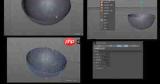
第一步:创建并准备样条
启动C4D后,在“样条”工具栏中选择所需类型(如贝塞尔、弧线、手绘样条等),于视图中绘制目标轮廓。若为开口样条(如螺旋、蔓叶线),需注意——仅靠挤压无法自动生成封闭厚度;若为闭合样条(如圆、矩形),虽可挤压出实体,但布料曲面能提供更均匀、可调的体感厚度。建议将样条分段数适当提高(如设为12–24),以确保后续厚度过渡自然平滑。
第二步:添加布料曲面并建立层级关系
选中该样条对象 → 顶部菜单栏依次点击【模拟】→【布料】→【布料曲面】。此时,布料曲面会自动创建,并默认将所选样条作为其子级(若未自动绑定,可手动将其拖入布料曲面对象下方)。注意:布料曲面本身不直接修改几何,而是通过实时计算生成带厚度的代理曲面,因此原始样条仍保持完全可编辑。
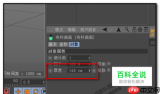
第三步:精准调节厚度与物理属性
在对象管理器中单击布料曲面,调出属性面板 → 切换至【对象】标签页:
- 厚度(Thickness):核心参数,数值越大,沿样条法线方向扩展的实体厚度越明显(推荐初值设为3–10,依单位比例调整);
- 细分(Subdivision):控制曲面网格密度,值为0时使用默认采样,提高数值可减少锯齿、增强弯曲处顺滑度;
- 张力(Tension)与阻尼(Damping):虽常用于动态布料模拟,但在静态厚度应用中,适度提升张力(如0.8–1.2)有助于维持轮廓刚性,避免边缘塌陷;摩擦力(Friction)对静帧影响较小,可保持默认。
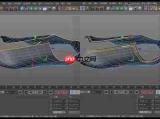

第四步:验证与优化显示效果
切换至透视视图,启用【光影着色(线条)】或【真实着色】模式,直观查看厚度表现。若出现穿插、翻转或局部过薄,可尝试:
- 检查样条是否自相交或曲率突变过大,必要时简化控制点;
- 在布料曲面【对象】选项中启用【单面(Single-Sided)】或调整【法线方向(Normal Direction)】;
- 对复杂样条,可先加【倒角(Fillet)】或【平滑插值(Spline Smooth)】优化曲线连续性。
完成设置后,该布料曲面即可作为标准多边形对象参与渲染、布尔运算或材质赋予——无需转换,实时响应参数变更,兼顾效率与精度。
这一方法不仅适用于基础样条增厚,还可延伸应用于透明材质强化(避免水印感)、建筑线稿转实体、动态路径生长动画等进阶场景,是C4D非破坏性建模工作流中的关键一环。









