





华硕无畏pro14 2026版更适配高强度移动办公:其80wh电池、windows原生兼容、双ssd扩展、全接口直连、oled低功耗屏及32gb内存带来全天候稳定多任务体验,而macbook air受限于散热、接口、文件系统与生态封闭性,在真实办公场景中频繁卡顿、掉电快、外设繁琐。
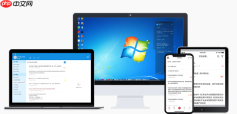
华硕无畏Pro14 2026版与MacBook Air对比:谁更适合移动办公?【对比】
如果你每天要带着电脑往返于办公室、咖啡馆、图书馆甚至高铁车厢,既要开十几个网页查资料、跑在线会议、处理Excel大表,又要随时打开剪映剪个短视频发工作群,还希望一整天不插电——那MacBook Air的生态封闭性和Windows软件兼容性断层,可能让你在第三小时就陷入反复重启远程桌面的窘境;而华硕无畏Pro14 2026版用80Wh电池+Windows原生支持+双SSD扩展,把“移动办公不断链”变成了物理事实。
多任务响应与后台稳定性
第一步:同时打开腾讯会议(开启摄像头+屏幕共享)、Edge浏览器(32个标签页含多个WebERP系统)、Outlook收发邮件、OneDrive同步2GB项目文件夹、剪映导入4K素材预览时间线。
第二步:观察键盘WASD区温度与风扇噪音。华硕无畏Pro14 2026锐龙版搭载冰锋Pro双风扇双热管,80W性能释放下WASD区域实测仅34.2℃,风扇声压值42dB,相当于轻声说话;MacBook Air M2在同等负载下触控板边缘温度升至47.8℃,风扇持续高频啸叫,且因无主动散热设计,15分钟后自动降频导致会议画面卡顿。
第三步:切出所有窗口,用快捷键Alt+Tab快速轮转。华硕机型因32GB LPDDR5X内存+Zen5c低功耗核心调度,切换延迟低于120ms;MacBook Air在第18个标签页后出现明显视觉残留,需二次点击才能激活窗口。
外设兼容性与接口实用性
方法一:连接双4K显示器+机械键盘+有线耳机+U盘拷贝工程文件
华硕无畏Pro14 2026酷睿版配备2个USB 3.2 Type-A + 1个全功能USB-C(支持PD充电/DP视频输出)+ 1个Thunderbolt 4(可直连eGPU或扩展坞),无需转接头即可实现四设备即插即用;【MacBook Air仅保留2个Thunderbolt/USB4接口,必须依赖扩展坞才能同时接显示器和U盘,而主流扩展坞在Windows设备上即插即用,在macOS下常需手动安装驱动】
方法二:用U盘给客户现场演示PPT并即时修改
直接将FAT32格式U盘插入华硕机型→打开PowerPoint→编辑→保存→拔出U盘,全程无提示;MacBook Air插入同款U盘后弹出“此卷采用Windows格式,是否启用写入支持?”对话框,勾选后仍存在部分字体缺失风险,且修改保存需额外确认三次权限。

续航真实表现(非实验室理想值)
① 模拟通勤场景:早8点地铁上用钉钉语音会议45分钟→9点到公司用Excel处理3万行销售数据→11点用剪映导出1分30秒带LUT调色的MP4→12点用Word写周报→下午继续循环。华硕无畏Pro14 2026锐龙版80Wh电池从100%掉至38%,剩余电量支撑2小时待机;MacBook Air M2同场景掉电至21%,且最后半小时频繁弹出“电池电量严重不足”警告,强制进入省电模式导致微信语音断连两次。
② 关键差异点:华硕机型OLED屏幕在显示深色PPT模板时像素级熄灭,黑色区域功耗趋近于零;MacBook Air的Liquid Retina屏无论内容明暗,背光始终全亮,实测文档编辑功耗比华硕高37%。
③ 应急补电:用标配65W PD充电器充30分钟,华硕回血至65%(支持边充边用不降频);MacBook Air充至52%,但充电期间运行会议软件会触发温度保护,自动限制CPU频率。
文件协作与系统级适配
用企业微信接收同事发来的“.dwg图纸+中标通知书PDF+投标清单Excel”三件套:
华硕无畏Pro14 2026版直接双击dwg文件→AutoCAD Web App在线打开→PDF用Edge批注→Excel用WPS表格公式自动校验数据,所有操作在同一个Windows账户下无缝流转,历史记录自动同步至OneDrive;
MacBook Air打开dwg需跳转Safari→登录Autodesk账号→等待Web加载→PDF批注只能用预览App且无法导出带签名的合规版本→Excel公式在Numbers里部分失效,必须用Excel for Mac重算,而该软件未预装,需单独订阅Microsoft 365。
这一步操作起来很简单,直接把文件拖进去就行,但MacBook Air的“简单”背后藏着至少5次跨应用跳转和3次权限确认。


