





品牌型号:联想 thinkbook 15
系统:Windows 10 家庭中文版
软件版本:Microsoft 365
在日常使用 Excel 时,为提升可读性与视觉效果,用户常会为数据添加各类格式(如字体样式、背景色、边框、对齐方式等)。但当这些格式需调整、替换或彻底移除,又希望完整保留原始内容时,就涉及“如何高效清除格式”以及“误清后能否还原”的实际问题。下面将围绕 Excel 中格式的清除、恢复及常用设置展开详细说明。
一、Excel 如何彻底清除格式
本部分介绍一种快速、干净地移除选定区域所有格式的操作方法,确保仅保留纯文本与数值内容。
1、首先启动 Excel 并打开目标工作表。为便于演示,此处已预先粘贴一段含多种格式的数据,如下图所示,中间区域单元格已应用了颜色填充、加粗字体、边框等样式。
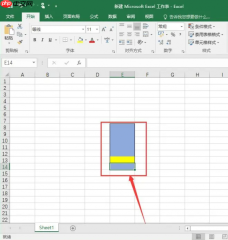 图片1:excel中的格式展示
2、选中需要清除格式的单元格区域——可用鼠标左键拖选,或按住 Ctrl 键多选不连续区域。随后切换至顶部菜单栏,点击【开始】→【清除】→【清除格式】(注意:部分界面中该选项位于“格式”下拉菜单内,具体取决于 Office 版本布局),即可一键去除全部格式化设置。
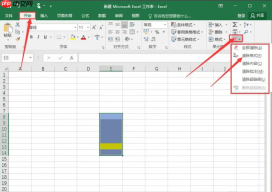 图片2:清除格式步骤
3、执行完成后,原格式将被完全剥离,仅剩原始数据,如下图所示,所有颜色、边框、字体加粗等均消失,表格回归简洁状态。
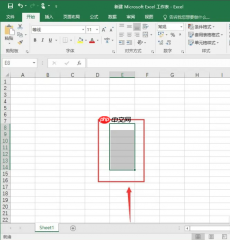 图片3:结果展示
二、Excel 清除格式后如何恢复
若清除操作属误操作,或后续发现仍需原有格式,则可根据清除时间长短选择不同恢复策略:

1、若刚完成清除且尚未进行其他编辑,最便捷的方式是立即按下 Ctrl + Z 撤销上一步操作,系统将自动还原被清除的所有格式设置。
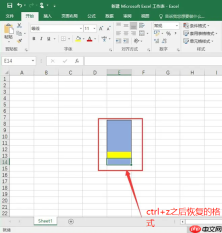 图片4:ctrl+z恢复的格式
2、若已执行多次操作或关闭并重新打开文件,撤销功能失效,则只能手动重建格式。例如需恢复单元格底纹,可按以下流程操作:
→ 点击【开始】选项卡 → 【格式】→ 【设置单元格格式】,打开格式设置对话框;
→ 切换至【填充】选项页,从颜色面板中选取所需背景色,确认即可。
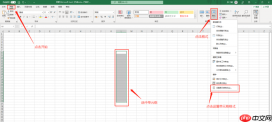 图片5:设置单元格格式
→ 在同一界面中选择【填充】标签,点击颜色块,选定目标色后点击【确定】,即完成背景色重设。
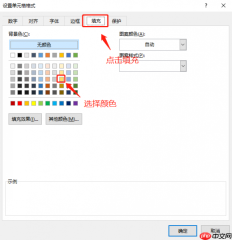 图片6:选择颜色
三、Excel 中高频使用的单元格格式设置
除清除与恢复外,掌握基础格式设定技巧同样重要,以下是三种常见设置的操作路径:
-
字体设置:
→ 点击【开始】→【格式】→【设置单元格格式】;
→ 切换至【字体】选项页,从中选择字体(如“宋体”)、字形、字号等参数;
→ 点击【确定】完成应用。
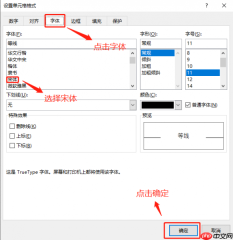 图片7:设置字体
-
对齐方式设置:
→ 同样进入【设置单元格格式】对话框,切换至【对齐】选项页;
→ 在【水平对齐】下拉菜单中选择“居中”,在【垂直对齐】中同样选择“居中”;
→ 点击【确定】,实现单元格内容双向居中显示。
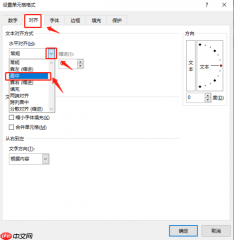 图片8:设置水平居中
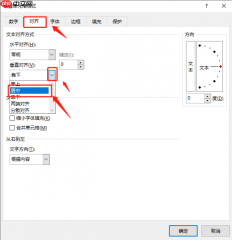 图片9:设置垂直居中
-
边框设置:
→ 在【设置单元格格式】窗口中选择【边框】选项页;
→ 可分别指定线条样式(细线、粗线等)与颜色,并通过预览区点击对应位置(如外边框、内部横线)来精准添加;
→ 设置完毕后点击【确定】生效。
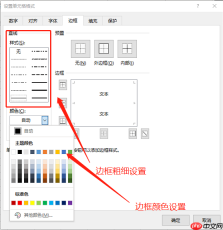 图片10:边框设置
Excel 的格式功能不仅服务于美观需求,更是数据呈现逻辑的重要支撑。本文系统梳理了格式清除、误操作恢复及核心格式设定三大场景的操作路径。合理组合运用这些技巧,可显著提升表格的专业度与实用性。如需了解更多进阶功能与实操案例,欢迎访问 Microsoft 365 中文官方支持中心获取权威教程。


