





在excel表格中输入文本时,常出现文字溢出单元格、覆盖相邻列内容,或仅部分显示的问题。为确保内容完整呈现且排版清晰,启用“自动换行”并合理设置首行缩进至关重要。本文基于联想thinkpad e14、windows 10家庭版及microsoft 365环境,为您详解两种核心操作:让多行文本自动完整显示,以及实现第二行(及后续行)开头空两格的视觉缩进效果。
一、Excel表格自动换行——让所有文字全部可见
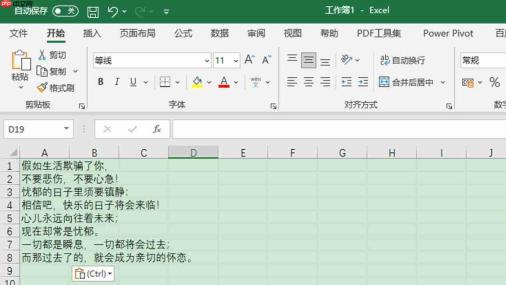
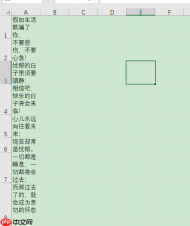
若未开启自动换行,长文本会横向延伸,遮挡右侧单元格(如A1内容压盖B1),或被截断仅显示前几个字(见图1)。
1. 单元格级自动换行设置
适用于个别关键单元格(如标题、备注栏):
- 选中目标单元格(例如A1);
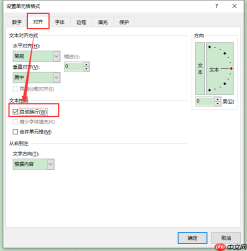
- 右键 → 选择【设置单元格格式】;
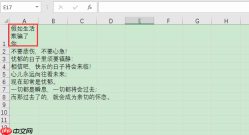
- 切换至【对齐】选项卡 → 勾选【自动换行】→ 点击【确定】。
✅ 效果:文本将根据当前列宽自动折行,不再跨列溢出。
2. 全表批量启用自动换行
适合整张工作表统一规范排版:
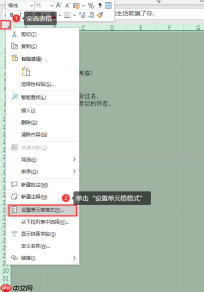
- 点击表格左上角“A”列左侧的全选按钮(即行号与列标交汇处),一次性选中全部单元格;
- 右键 → 【设置单元格格式】→ 【对齐】→ 勾选【自动换行】→ 【确定】。
? 提示:启用后可拖动调整列宽或双击列边界自动适配,再配合【自动调整行高】(开始 → 单元格 → 格式 → 自动调整行高),即可获得整洁美观的多行显示效果。

3. 高效快捷键速记
- 打开【设置单元格格式】对话框:
Ctrl + 1; - 一键启用/关闭自动换行:
Alt + H + W(先按Alt激活功能区,再依次按H、W)。
二、自动换行后,如何让第二行起始位置空出两个字符?
默认情况下,自动换行后的各行均顶格对齐。若需模拟中文段落“首行缩进两字符”的排版习惯(如公文、说明文档),需通过水平缩进控制实现,而非手动加空格(易错且不统一)。
操作步骤如下:
- 选中已启用自动换行的单元格或区域;
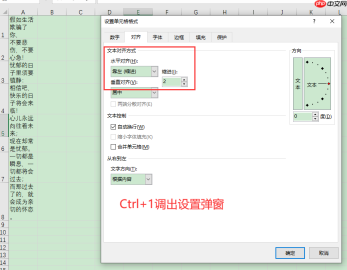
- 按
Ctrl + 1打开【设置单元格格式】; - 进入【对齐】选项卡 → 在【水平对齐】下拉菜单中选择【靠左(缩进)】;
- 在右侧【缩进】数值框中输入
2→ 点击【确定】。
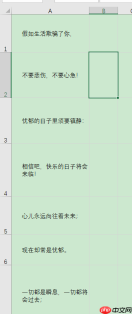
✅ 此时,每行文本整体右移两个字符宽度,视觉上即达成“第二行开头空两格”的效果(注意:是整段缩进,非仅第二行;符合标准段落格式逻辑)。
⚠️ 补充说明:该缩进方式兼容合并单元格,不影响原始数据结构,且支持批量应用,是专业文档排版的推荐做法。
总结回顾
- 全文显示无忧:通过【自动换行】+【适当列宽/行高】组合,彻底解决文字遮盖与截断问题;
- 段落缩进有方:利用【靠左(缩进)】+ 缩进值“2”,轻松实现符合中文阅读习惯的首行缩进效果;
-
效率优先:掌握
Ctrl+1与Alt+H+W两大快捷键,大幅提升日常编辑速度。
以上方法已在Microsoft 365最新版本中实测有效,适配Windows 10系统及ThinkPad E14硬件环境,无需插件或额外工具,开箱即用。


