





excel中多列内容合并与相同项汇总的高效操作指南
一、多列单元格内容一键汇总到单个单元格
如下图所示,需将“姓名”“部门”“职位”三列信息整合至一列(如D列),实现结构化展示。以下提供两种主流、兼容Microsoft 365(Windows 10系统)的实操方法:
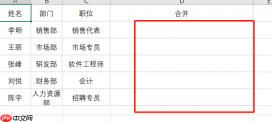 图1:示例
图1:示例
-
使用连接符(&)快速拼接
在D2单元格输入公式:=A2&B2&C2⚠️提示:& 符号需通过 Shift + 7 键输入;若需在各字段间添加分隔符(如空格、短横线),可改写为:=A2&" "&B2&" "&C2 或 =A2&"-"&B2&"-"&C2
按 Enter 确认后,将鼠标移至D2右下角,待光标变为「+」形时,双击或拖拽填充柄即可自动向下复制公式,批量完成整列合并。
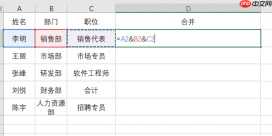 图2:连接符合并
 -
使用CONCAT函数智能聚合
在D2单元格输入:=CONCAT(A2:C2)
此函数直接引用连续区域 A2:C2,自动串联所有非空值,无需逐列书写,简洁高效。回车后同样可双击填充柄扩展至整列。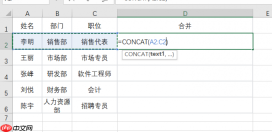 图4:CONCAT函数公式
 ✅ 补充说明:CONCAT 是 CONCATENATE 的现代替代方案,全面兼容 Microsoft 365,推荐优先使用;旧版 CONCATENATE 函数虽仍可用,但已不建议新增部署。
二、相同名称数据自动归类汇总(去重+聚合)

当面对含重复姓名(如销售员名单)且需按人汇总对应数值(如销售额)时,传统手动筛选易出错。以下是两种精准、可扩展的解决方案:
-
数据透视表——零公式可视化汇总
- 选中原始数据区域(含标题行),点击【插入】→【数据透视表】;
- 在弹出窗口中确认数据源,选择【新工作表】作为放置位置,点击【确定】;
- 在右侧“数据透视表字段”窗格中,将“姓名”拖入【行】区域,将“销售额”拖入【值】区域(默认自动求和);
- 系统即刻生成按姓名分组的汇总视图,支持排序、筛选与刷新。
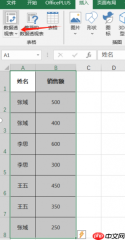 图5:数据透视表
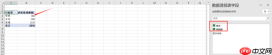 图7:数据透视表字段
 -
动态数组公式——高阶自动化(适用于最新Microsoft 365)
若需在原表旁直接输出“姓名+去重合并描述”或“姓名+汇总值”,可采用GROUPBY+LAMBDA组合:- 示例:对A列“类别”、B列“名称”去重合并(逗号分隔)
=GROUPBY(A2:A10, B2:B10, LAMBDA(x, ARRAYTOTEXT(UNIQUE(x))), 0, 0)
该公式自动分组、去重、转文本,彻底告别重复粘贴与人工校验。
❗注意:图8中手动列举
=SUM(B2+B3+B8)的方式仅适用于极小样本,数据量增大时极易遗漏,强烈不推荐用于正式报表场景。 - 示例:对A列“类别”、B列“名称”去重合并(逗号分隔)
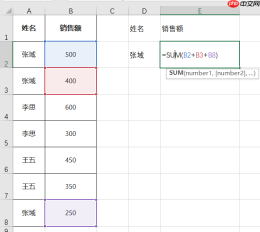 图8:SUM函数公式
综上,无论是跨列文本整合,还是同名数据智能聚合,Microsoft 365 均提供了从基础操作(& / CONCAT / 数据透视表)到进阶自动化(GROUPBY + LAMBDA)的完整能力链。根据实际需求灵活选用,即可大幅提升日常办公效率。


