





品牌型号:联想小新13 pro
系统:Windows 11
软件版本:Microsoft 365
Office作为日常办公、学习与内容处理的核心工具套件,早已深度融入各类计算机使用场景。其内置的Word、Excel、PowerPoint等组件,几乎成为每台PC的标准配置。在文档编辑过程中,公式插入是Word中高频使用的功能之一,尤其在撰写报告、论文或技术文档时,合理排版公式与正文的关系至关重要。本文将围绕两个常见问题展开说明:一是公式与文字无法对齐在同一行;二是公式格式无法正常修改。有需要的用户可继续阅读下文。
一、Office中公式与文字未对齐在同一行
在Word中插入公式后,常出现公式位置偏高或偏低、与周围文字错位的情况(如图1所示)。
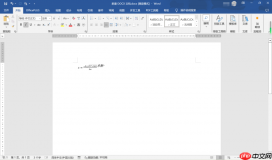 图1:示例此时可先选中该公式及其相邻文字,随后点击顶部菜单栏中的“开始”,在“段落”区域右下角点击扩展按钮,打开“段落”设置对话框。
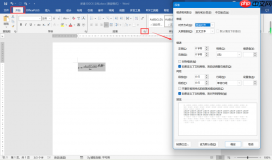 图2:段落对话框进入后,切换至“中文版式”选项卡,将“文本对齐方式”设为“居中”,确认更改即可。
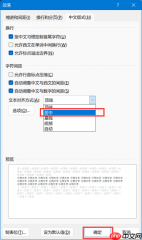 图3:居中对齐完成设置后,公式将自动与上下文文字垂直对齐,效果如下图所示。
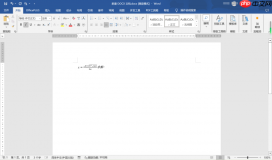 图4:对齐示例二、Office中公式格式无法调整的原因分析

创建或修改Word文档(.docx)、Excel表格(.xlsx)和PowerPoint演示文稿(.pptx)。当用户提及Office、Word、Excel、PowerPoint、docx、xlsx、pptx等相关内容时使用。
若在Word中尝试修改公式的字体、大小或颜色却无响应,可能由以下几类原因造成:
1、文档处于受保护状态。当文档被启用“限制编辑”功能后,部分内容将被锁定,禁止格式化操作。此时需前往“审阅”选项卡,点击“限制编辑”,再点击底部的“停止保护”,输入对应密码即可解除限制。
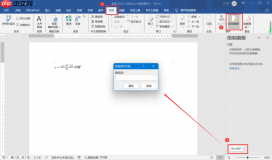 图5:取消保护2、公式本身存在语法错误或引用异常,导致渲染失败,进而影响格式应用。建议检查公式结构是否完整、括号是否匹配、函数名称是否拼写正确。
3、目标对象未被准确选中。Word中公式属于嵌入式对象,有时仅点击公式边缘可能未真正选中整个公式块。应确保鼠标悬停时出现虚线边框,或双击公式进入编辑模式后再进行格式设置。
4、Office程序运行异常或存在已知缺陷。例如软件卡顿、插件冲突或旧版本兼容性问题,都可能导致格式功能失效。可尝试关闭并重新启动Word,或通过Microsoft Update升级至最新版Office以修复潜在漏洞。
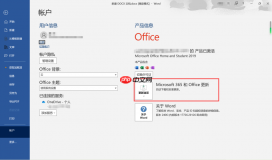 图6:软件更新5、文档以兼容模式打开。若文件源自早期Office版本(如2003/2007),系统会默认启用兼容模式,部分新特性(包括高级公式格式控制)将被禁用。解决方法为:点击左上角“文件”→“信息”→在“兼容模式”提示旁点击“转换”,使文档升级为当前格式标准。
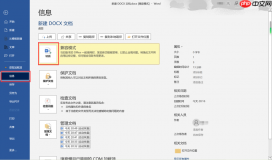 图7:兼容模式转换三、总结
通过上述操作指南与问题解析,相信您已掌握如何解决Word中公式与文字错位、以及公式格式不可编辑等典型问题。这些技巧不仅适用于日常文档排版,也能提升学术写作与技术文档的专业度。如需进一步了解Office高效使用技巧、模板资源或正版授权购买渠道,欢迎访问https://www.officesoftcn.com/buy.html,平台提供比官方更优的价格策略,并确保所有产品均为正版授权。
署名:whisper


