





品牌型号:联想 小新-15are 2020
系统:Windows 11
AI一键生成成品PPT☜☜☜☜☜点击生成;
软件版本:Microsoft 365
不少用户在使用 Microsoft 365 时,常遇到 PowerPoint 打印相关的问题,例如如何让幻灯片内容完整铺满 A4 纸、避免四周留白。本文将详细讲解 PPT 打印时如何实现全幅填充 A4 纸面,以及如何设置一页纸打印多张幻灯片的操作方法,帮助大家更高效地完成日常办公打印任务。
一、PPT 打印如何铺满整张 A4 纸且不留白
在电脑中启动 Microsoft 365 套件中的 PowerPoint 应用程序。
进入顶部菜单栏,点击【设计】选项卡,再选择【幻灯片大小】→【自定义幻灯片大小】;在弹出窗口中将纸张尺寸设为 A4(21 × 29.7 厘米),此时会显示【最大化】与【确保适合】两个适配选项,任选其一即可自动缩放内容以贴合纸张。
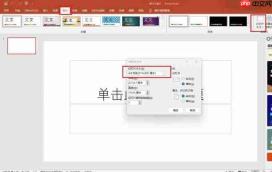 图1:幻灯片大小设置按钮3. 返回主界面,点击左上角【文件】→【打印】,进入打印设置页面。
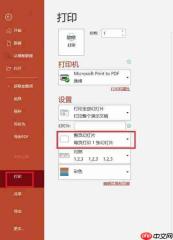 图2:幻灯片大小设置按钮4. 在右侧打印设置面板中,找到【整页幻灯片】下拉菜单,点击后选择【根据纸张调整大小】选项。

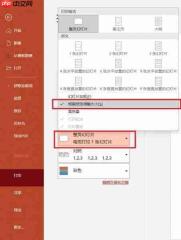 图3:整页幻灯片按钮5. 确认其他参数无误后,直接点击【打印】按钮,即可完成全幅 A4 打印设置。整个流程至此结束。
二、PPT 如何实现一页纸打印多张幻灯片
- 按照前述步骤打开 PowerPoint 的【打印】界面。
2. 在【设置】区域中,设定要打印的幻灯片范围——可选择【打印全部幻灯片】或【打印所选幻灯片】,按实际需求灵活配置。
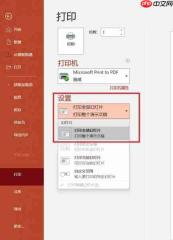 图4:PPT打印范围设置按钮3. 接着,在【每页幻灯片数】选项中进行设置。默认为“每页 1 张”,点击该选项后会出现多种版式(如 2、3、4、6、9 张等),请依据演示文稿页数及阅读习惯挑选合适布局。
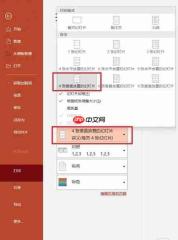 图5:幻灯片打印数量设置按钮4. 根据所选版式调整纸张方向:若采用纵向排列(如 3×2 竖排),建议设置为【纵向】;若为横向布局(如 2×3 横排),则应切换至【横向】,从而提升纸张利用率并优化视觉效果。
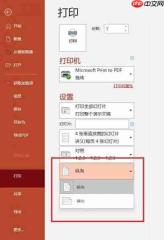 图6:纸张方向设置按钮5. 设置完毕后,可通过右侧【打印预览】功能实时查看排版效果,确认无误后点击【打印】按钮执行输出。
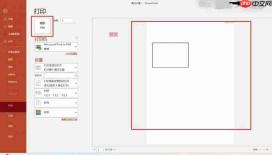 图7:打印按钮三、小结
本文围绕 Microsoft 365 中 PowerPoint 的两大常见打印需求展开说明:一是如何使单页幻灯片完整铺满 A4 纸张、消除空白边距;二是如何在一张纸上合理排布多张幻灯片以节省纸张。Microsoft 365 功能全面、操作直观,能够充分满足职场人士的多样化文档处理需求。






