





品牌型号:联想小新pro16
系统:Windows 11 家庭中文版
软件版本:Microsoft 365
在利用Excel进行信息采集时,为填写人预设若干标准选项,可有效避免因自由输入导致的格式混乱或内容偏差。通过设置下拉列表,不仅能规范数据录入方式,还能显著提升表格填写的准确率与效率。那么,如何在Excel中快速创建下拉菜单?其实操作非常直观。下面我将分步详解:Excel中下拉列表的创建方法,以及如何灵活配置下拉选项内容。
一、Excel中如何创建下拉列表
实现该功能的核心是“数据验证”工具。整个过程逻辑清晰、步骤简洁,只需按以下指引操作即可轻松完成。
- 启动Excel程序,在顶部功能区切换至“数据”选项卡,点击其中的“数据验证”按钮。
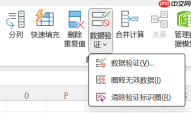 图1:选择数据验证
- 在工作表中,用鼠标拖选需要启用下拉功能的目标单元格区域(可单个或批量选择)。如下图所示,被高亮显示的区域即为已选中范围。
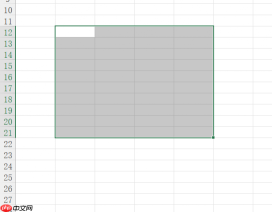 图2:选择表格范围
- 进入数据验证对话框后,在“设置”页签中,将“允许”下拉菜单设为“序列”,并勾选右下方的“提供下拉箭头”复选框。
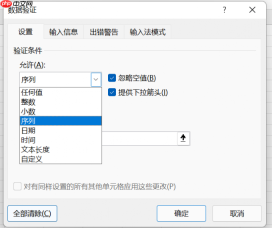 图3:选择验证条件为序列

- 此时,任意点击已设置区域内的单元格,即可看到右侧出现下拉箭头;点击后即可从预设项中选择对应内容填入。
 图4:下拉框制作完成
以上即为Excel中构建基础下拉列表的完整流程。操作门槛低、响应迅速,掌握后可立即应用于日常数据整理任务中。
二、Excel下拉选项内容如何自定义
前文介绍了下拉功能的基础搭建。但在实际应用中,我们往往需要根据业务需求动态调整选项内容。该如何实现灵活配置?请继续参考以下说明:
- 按照前述步骤打开“数据验证”窗口,并确保“允许”类型仍为“序列”。随后,在“来源”输入框中指定选项数据的存放位置。
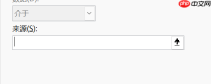 图5:设置选项来源
- 在设置来源前,需先在工作表空白区域(如C6:C8)逐行输入所需选项,例如“上海”“北京”“成都”。选中这些单元格后,其地址(如$C$6:$C$8)会自动填充至“来源”栏——此为绝对引用格式,确保复制粘贴时引用不偏移。
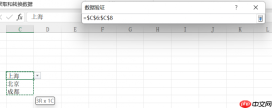 图6:确定选项范围
- 确认引用地址无误后,点击“确定”完成设置。此后,若需更新下拉项,仅需修改原始数据源单元格中的文字,所有关联下拉列表将同步刷新,无需重新配置。
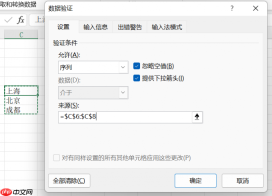 图7:确定表格范围
综上所述,Excel下拉列表的创建与选项管理均十分便捷。合理运用该功能,不仅有助于统一数据口径、降低人工纠错成本,更能大幅提升团队协作与报表生成效率。如需深入学习更多实用技巧,欢迎前往Microsoft 365中文官网查阅官方教程与更新资讯。


