





品牌型号:macbook pro
系统:macOS Mojave
软件版本:Microsoft 365 for Mac
在使用 Excel 表格过程中,点击“保存”或“另存为”时出现无响应、界面卡死甚至强制退出的情况,导致辛劳完成的数据无法留存——此类问题在 macOS 环境下并不少见。尤其当文件体积增大、后台进程干扰或系统兼容性波动时,极易触发该异常。那么,如何高效排查并解决?另存操作完成后,原始文件是否仍保留?以下内容将结合实操逻辑与系统机制,为您清晰梳理应对路径。
一、Excel“另存为”无响应的实用解决方案
无法保存通常并非单一原因所致,而是多种潜在因素叠加影响。建议按顺序尝试以下方法,逐层排除故障根源:
方案一:重建工作簿(适用于内容可复制场景)
- 在异常 Excel 文档中,全选需保留的数据区域(
⌘ + A),执行复制(⌘ + C); - 新建空白工作簿(
文件 > 新建 > 空白工作簿); - 定位目标单元格,右键选择【选择性粘贴】→ 勾选【保留源列宽】→ 点击确定。
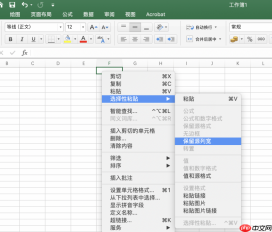 图片1:选择性粘贴
✅ 优势:彻底规避原文件中可能存在的格式污染、损坏对象或宏冲突,新文档运行更稳定,保存操作基本可立即生效。
方案二:清理隐藏对象(适用于长期编辑后体积膨胀、响应迟缓)
大量不可见元素(如透明形状、空文本框、嵌入图层)会持续占用内存并拖慢渲染,尤其在 macOS Mojave 中表现明显。
- 按
⌃ + G(Control + G)打开【定位】对话框; - 点击左下角【定位条件】→ 选择【对象】→ 点击【确定】;
- 若弹出提示“未找到对象”,说明此问题不适用,可跳过;若成功定位多个对象,请耐心等待加载完毕(可能出现短暂假死),随后按
Delete键批量清除; - 清理完成后尝试保存。
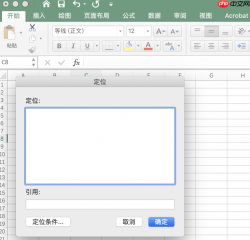 图片2:定位

⚠️ 注意:此操作不可逆,请确保已备份重要数据。
方案三:环境与权限排查(覆盖路径、权限、冲突等高频诱因)
常见触发场景包括:保存至 OneDrive/共享文件夹脱机状态、目标路径含特殊字符或超长(>218字符)、防病毒软件拦截、文件被其他进程锁定(如 Finder 预览、iCloud 同步中)、或启用 Lotus 1-2-3 兼容模式等。
可依次尝试:
- ✅ 更换保存位置:优先另存至本地桌面或
~/Documents,避开网络盘、iCloud Drive 或深层嵌套路径; - ✅ 新建同名文件测试:
a. 点击菜单栏左上角「小房子」图标 → 【新建】→【空白工作簿】;
b. 执行【文件 > 另存为】,输入新名称,路径设为原文件所在目录,点击【存储】;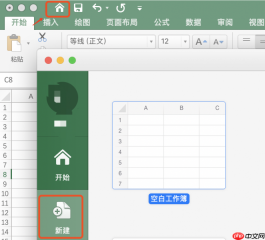 图片3:新建Excel
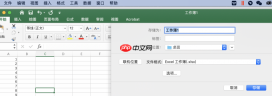 图片4:存储
 - ✅ 安全启动验证(MacBook Pro):
a. 关机后按下电源键,立即长按Shift键(左下角↑符号);
b. 见到苹果标志及进度条后松开;
c. 屏幕右上角显示「安全启动」即进入成功,输入密码登录;
d. 此状态下打开 Excel 并测试保存功能——若正常,则极可能是第三方插件、启动项或驱动冲突所致。
二、“另存为”后,原文件是否还存在?
是的,原始文件完整保留,不受任何影响。
“另存为”本质是创建一份独立副本,并将当前编辑内容写入新文件,而原始打开的文档仍处于编辑态,其路径、名称、内容均维持不变。操作后,您将拥有两个物理文件:
- ✅ 当前正在编辑的文档(即原文件);
- ✅ 新生成的、带新名称/新路径的副本(含最新修改)。
? 关键提示:
- 若关闭当前文档时选择【不保存】,则所有本次修改将丢失,恢复至上次手动保存的状态;
- 若误点【保存】覆盖原文件,且未开启自动恢复或 Time Machine 备份,则仅能依赖 Excel 自动恢复缓存(见下文)或第三方数据恢复工具;
- “撤销”(
⌘ + Z)仅对当前会话有效,重启 Excel 后失效,不可作为长期容灾手段。
三、开启自动恢复,为意外断电/闪退加一道保险
即便熟练操作,突发崩溃仍难以完全避免。启用自动恢复功能,可大幅降低数据丢失风险:
- 打开任意 Excel 文件 → 顶部菜单栏点击【Excel】→【偏好设置】;
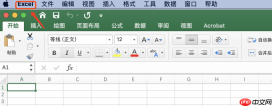 图片5:Excel菜单栏
 - 在弹出窗口中,点击【保存】选项卡;
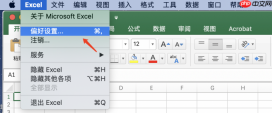 图片6:偏好设置
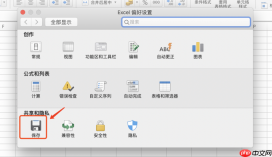 图片7:保存设置
 - 勾选【启用自动恢复】,并建议将时间间隔设为 5 分钟(默认 10 分钟);
- 同时确认勾选【如果我没保存就关闭,请保留上次自动恢复的版本】;
 图片8:启用自动恢复
 - 点击【关闭】完成设置。
? 补充说明:自动恢复文件默认存储于隐藏路径
/Users//Library/Containers/com.microsoft.Excel/Data/Library/Application Support/Microsoft/AutoRecovery/
如需手动查找,可在 Finder 中按⇧ + ⌘ + G,粘贴路径访问(请将替换为实际账户名)。
以上方案均已适配 macOS Mojave 系统与 Microsoft 365 for Mac 最新版(含 2026 年 4 月起发布的修复补丁),兼顾稳定性与可操作性。如问题持续存在,建议检查 Office 更新状态(Excel > 关于 Excel),或通过 Microsoft 官方支持通道提交日志诊断。更多进阶技巧,欢迎访问 Microsoft 365 中文支持中心。


