Microsoft 365怎么使用Word模板 Microsoft 365如何设置文档权限

陌瑶大大_6221

陌瑶大大_6221

2026-05-28

165人浏览

原创

在Word 中使用螢幕助讀程式來搭配範本使用
套用到 如需一般說明,請瀏覽Microsoft 支援服務。 使用鍵盤和螢幕閱讀器 Word ,快速撰寫求職信、履歷和活動傳單,使用無障礙的 Word 範本。 你不用擔心格式和樣式,這些都已經在範本裡準備好了。 附註:想了解更多關於螢幕閱讀器的資訊,請造訪「螢幕閱讀器如何與 Microsoft 365 合作」。

從範本建立新文件
在Word中,你可以找到多種易於使用的範本,讓你能快速撰寫報告、履歷、傳單等。 當螢幕閱讀器在模板中移動時,你會聽到模板表單欄位中的佔位文字。 你只需輸入自己的文字,就能替換表單欄位中的佔位文字。 你在基於範本的文件中所做的修改不會影響原始範本。 當您根據範本建立新文件時,系統會另建新檔案。 因此請務必要儲存檔案。 關於如何建立自己的範本,請參考「建立範本」。

執行下列其中一個動作:
打開Word。
焦點放在「空白文件」按鈕上。
按Tab鍵直到聽到「超連結,更多範本」。按Enter選擇,然後按Alt+N、S鍵。
如果你已經在編輯文件,想從範本建立新文件,按Alt+F、N、S鍵。
焦點移至搜尋線上範本的文字欄位。
輸入可存取範本,然後按下Enter鍵。
打開一個列出可用範本的頁面。
要瀏覽合適的範本,請使用方向鍵。
當您瀏覽範本時,會聽見範本名稱。
要選擇範本,請按Enter。
範本預覽會打開,你會聽到範本名稱。
要開始操作文件,請按Enter。
文件開始編輯。
在文件中,要移動表單欄位,請按上鍵或下鍵、Tab鍵或Shift+Tab。
在表單欄位輸入你自己的內容。
要刪除不需要的佔位欄位,當焦點在該欄位時按刪除。
附註:你也可以在文件中插入圖片。 關於說明,請參閱「使用螢幕閱讀器在 Word 中插入圖片或圖片」。
完成後,請保存你的作品。

使用螢幕助讀程式在 Word 中插入並變更文字
Word 中的鍵盤快速鍵
使用螢幕助讀程式在 Word 中執行基本工作
設定裝置以在 Microsoft 365 中搭配使用協助工具

開啟具有限制權限的檔案
資訊版權管理 (IRM) 有助於防止機密資訊遭到未經授權的人員列印、轉寄或複製。 許可權會儲存在檔、活頁簿、簡報或電子郵件訊息中,由 IRM 伺服器進行驗證。

WindowsMacIRM 的作用
若要使用 Microsoft 365 檢視您擁有權限之受版權管理的內容,請直接開啟文件、活頁簿或簡報。 第一次開啟具有限制許可權的檔、活頁簿或簡報時,您會聯機到授權伺服器以驗證您的認證並下載使用授權。

若要檢視您擁有的權限,請按一下 [訊息列] 中的 [檢視權限],或按一下畫面底部狀態列中的其中一個選項:
此文件具有權限原則
此活頁簿具有權限原則
此簡報具有權限原則

如果您無法存取檔案,通常是因為您使用的帳戶沒有開啟檔案的正確許可權。 在某些情況下,可能會拒絕存取,因為您使用的 office 版本不支援套用至檔案的資訊保護原則。 例如,使用設定為動態浮浮浮浮水印的敏感度標籤保護的檔案只能在版本 2411+中開啟。

如果您看到錯誤訊息,指出您因為使用的 Office 版本而無法存取檔案,請嘗試更新為最新版本的 Office,或使用 Office 網頁版開啟檔案。

Adwords
Adwords

营销文案助手。标题公式(100个)、正文写作、AIDA框架、痛点挖掘、客户证言、落地页文案。Copywriting with 100 headline formulas, body copy, AIDA framework, pain points, testimonials.

下载

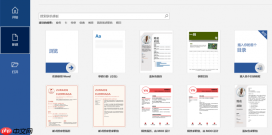
Microsoft 365怎么使用Word模板 Microsoft 365如何设置文档权限图1:新建
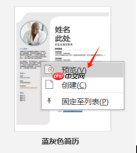
Microsoft 365怎么使用Word模板 Microsoft 365如何设置文档权限图2:预览
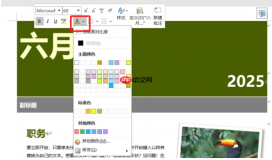
Microsoft 365怎么使用Word模板 Microsoft 365如何设置文档权限图3:设置字体颜色
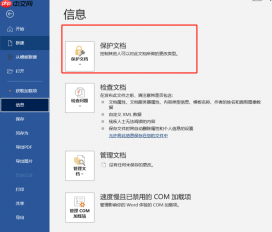
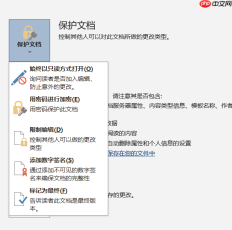
Microsoft 365怎么使用Word模板 Microsoft 365如何设置文档权限图4:保护文档
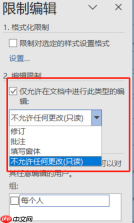
Microsoft 365怎么使用Word模板 Microsoft 365如何设置文档权限图4:限制编辑
Microsoft 365怎么使用Word模板 Microsoft 365如何设置文档权限图5:不允许任何更改(只读)
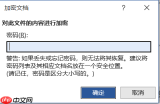
Microsoft 365怎么使用Word模板 Microsoft 365如何设置文档权限图6:加密文档
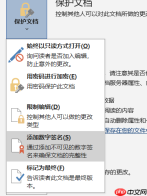
Microsoft 365怎么使用Word模板 Microsoft 365如何设置文档权限图7:添加数字签名

相关文章

PHP速学视频免费教程(入门到精通)
PHP速学视频免费教程(入门到精通)

PHP怎么学习?PHP怎么入门?PHP在哪学?PHP怎么学才快?不用担心,这里为大家提供了PHP速学教程(入门到精通),有需要的小伙伴保存下载就能学习啦!

下载

相关标签:

word microsoft

本站声明:本文内容由网友自发贡献,版权归原作者所有,本站不承担相应法律责任。如您发现有涉嫌抄袭侵权的内容,请联系admin@php.cn

相关专题

更多
vsd文件打开方法
vsd文件打开方法

vsd文件打开方法有使用Microsoft Visio软件、使用Microsoft Visio查看器、转换为其他格式等。想了解更多vsd文件相关内容,可以阅读本专题下面的文章。

2023.10.30

1222

5

word背景色怎么改成白色
word背景色怎么改成白色

Word是微软公司的一个文字处理器软件。word为用户提供了专业而优雅的文档工具,帮助用户节省时间并得到优雅美观的结果。word提供了许多易于使用的文档创建工具,同时也提供了丰富的功能供创建复杂的文档使用。怎么word背景色怎么该呢?php中文网给大家带来了相关的教程以及文章,欢迎大家前来阅读学习。

2023.07.21

4371

3

word最后一页空白页怎么删除
word最后一页空白页怎么删除

word最后一页空白页删除方法有:通过删除回车符、调整页边距、删除分节符或调整分页符位置,您可以轻松去除最后一页的空白页。根据您实际的文档情况,选择适合您的方法进行操作,使您的文档更加美观和整洁。本专题为大家提供word最后一页空白页怎么删除不了相关的各种文章、以及下载和课程。

2023.07.24

900

5

word最后一页空白页怎么删除不了
word最后一页空白页怎么删除不了

word删除最后一页空白页,可以尝试使用Backspace键删除空白页,如果无效,查找和删除分页符,或者调整页面边距和行距。还可以尝试将文档保存为其他格式并重新打开和保存。本专题为大家提供word最后一页空白页为啥删除不了的相关的文章、下载、课程内容,供大家免费下载体验。

2023.07.25

2502

5

word单页改变纸张方向
word单页改变纸张方向

word单页改变纸张方向:1、在界面上选择文档纸张方向;2、自定义页面设置;3、分节功能。本专题为大家提供word单页改变纸张方向的相关的文章、下载、课程内容,供大家免费下载体验。

2023.07.27

1160

4

word转ppt
word转ppt

Word是一款常用的文字处理软件,而PowerPoint则是一款专门用于制作演示文稿的软件。在某些情况下,我们可能需要将Word文档转换为PowerPoint演示文稿,以便更好地展示我们的内容。php中文网给大家带来了相关的教程以及文章,欢迎大家前来阅读学习。

2023.08.03

1057

4

word页码从第三页开始为1教程
word页码从第三页开始为1教程

如何将word页码从第三页开始为1,本专题为大家提供相关的文章,希望可以帮助大家解决问题。

2023.08.04

6912

6

多个word合并成一个word教程
多个word合并成一个word教程

在工作中将多个word合并成一个word是一个很常见的操作,本专题为大家提供相关问题的解决文章,大家可以免费阅读。

2023.08.04

2426

5

word插入表格
word插入表格

Word是一个功能强大的文字处理软件,它不仅可以方便地创建和编辑文本内容,还可以插入表格来整理和呈现数据。那么word怎么插入表格呢?php中文网给大家带来了相关的教程以及文章,欢迎大家前来学习阅读。

2023.08.07

2443

3

热门下载

更多
网站特效
/
网站源码
/
网站素材
/
前端模板

精品课程

更多
相关推荐
/
热门推荐
/
最新课程
Microsoft Copilot官方手册

共0课时 | 0人学习

C# 教程
C# 教程

共94课时 | 21.9万人学习

ASP教程
ASP教程

共36课时 | 49万人学习