





品牌型号:联想thinkpad e14
操作系统:windows 10 家庭版
软件环境:microsoft 365
PowerPoint 是职场与教学中高频使用的演示工具。一份出色的PPT,既需逻辑清晰、内容扎实,也离不开视觉上的专业感与吸引力。而借助 Microsoft 365 内置的智能设计能力,用户无需精通设计原理,也能高效产出高水准的演示文稿——尤其在封面与首屏幻灯片的打造上,“模板”与“设计灵感”功能可大幅降低美化门槛。
AI一键生成成品PPT☜☜☜☜☜点击生成;
下面将为您详解如何在 Microsoft 365 中高效调用模板资源,快速构建兼具专业性与表现力的PPT封面及后续页面。
一、获取优质模板的两种核心路径
1. 通过「新建」入口启用在线模板库
启动 PowerPoint 后,点击左上角【文件】→【新建】,即可进入模板中心界面。
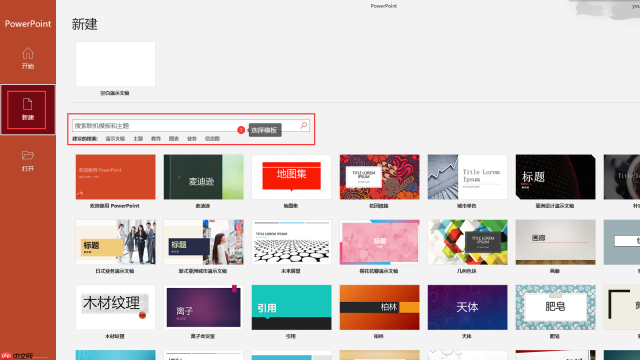
图1:模板界面
此处提供两类快速定位方式:
- 在顶部搜索框中输入关键词(如“科技风”“学术汇报”“极简商务”),系统将实时匹配相关主题模板;
- 直接浏览下方分类标签(如「教育」「商业」「创意」「图表」等),点击任一类别即可筛选对应风格的封面模板。选中后单击【创建】,即自动生成一套结构完整、配色协调、字体统一的演示文稿。
2. 利用「设计灵感」实现动态智能推荐
若已打开一个空白PPT文档,右侧将自动浮现【设计理念】任务窗格(默认开启),其中包含大量适配当前内容风格的封面与版式建议。
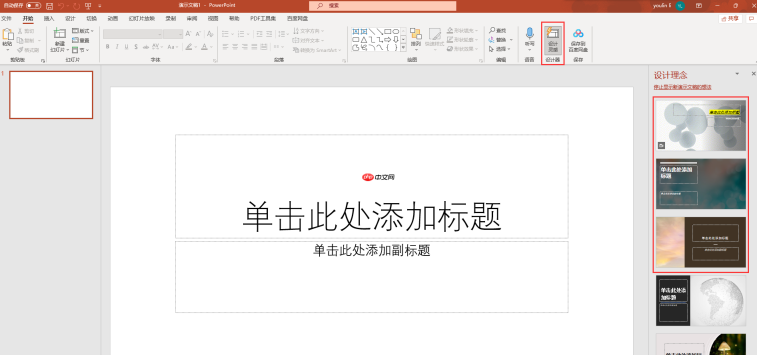
图2:空白PPT界面
这些推荐不仅涵盖静态封面,还支持动态过渡、图标组合、图文排布等多种呈现形式。只需单击任意预览缩略图,系统便会即时应用该设计至当前幻灯片,全程零手动调整。
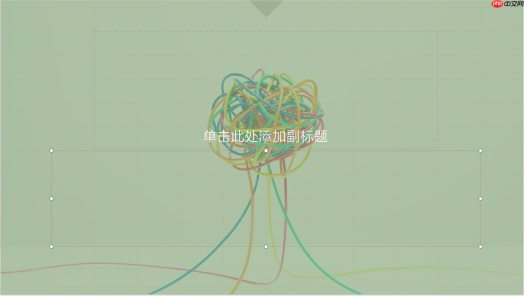
图3:封面效果展示界面
✅ 小贴士:设计灵感会随您输入标题、副标题或正文内容持续优化推荐结果,内容越具体,匹配越精准。
二、灵活编辑与个性化延展
1. 新增幻灯片时复用风格化模板
在已有PPT中右键缩略图窗格 → 【新建幻灯片】,随后选中新插入的幻灯片,再次点击顶部【设计】选项卡中的【设计灵感】按钮(或确保右侧窗格仍处于激活状态)。

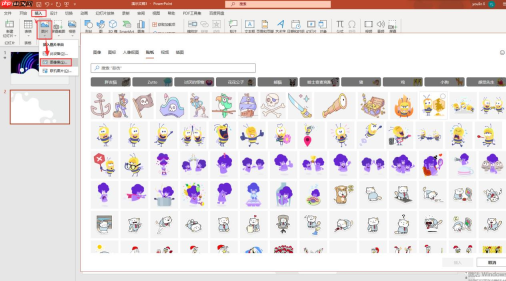
图4:编辑PPT界面
此时,系统将基于前一页的设计语言(如主色系、字体层级、图形占比)智能生成若干延续性版式方案,一键套用即可保持整套PPT视觉高度统一。
2. 插入免版权贴纸增强表达趣味性
针对教育类、儿童向或轻松主题的PPT,可借助内置素材库添加合规贴纸,提升亲和力与画面活力。操作路径如下:
【插入】→【图片】→【图片集】→【贴纸】
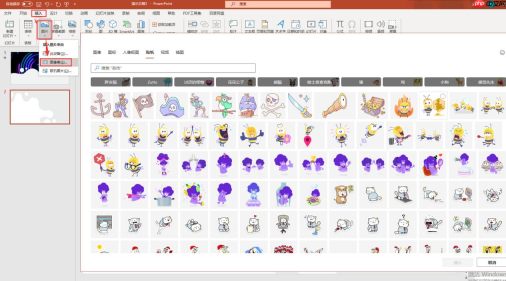
图4:添加贴纸界面
进入贴纸库后,按主题(如“学习”“动物”“节日”)或关键词筛选,双击所需元素即可插入至当前幻灯片。
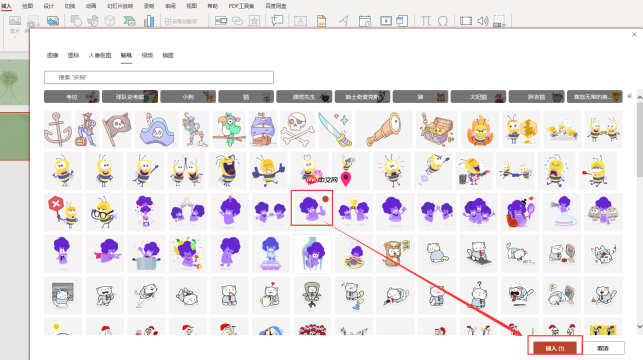
图5:选中贴纸插入界面
插入后支持三类基础编辑:
- 缩放调节:单击贴纸,拖动四角控制点自由拉伸或压缩;
- 角度旋转:悬停于贴纸上方位移光标至旋转图标,按住并左右拖动调整朝向;
- 位置重排:鼠标左键按住贴纸主体,直接拖拽至目标区域。
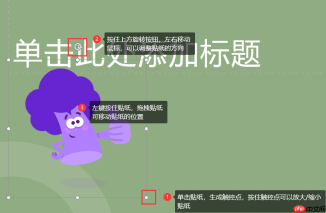
图6:编辑贴纸界面
⚠️ 注意:所有贴纸均来自 Microsoft 官方授权图库,可放心用于工作汇报、公开教学及内部分享场景,无版权风险。
总结:高效制作精美PPT封面的关键步骤
- 启程快捷:优先使用【新建】页模板库或【设计灵感】窗格,跳过从零设计环节;
- 风格一致:新增幻灯片后重复触发【设计灵感】,确保全篇调性连贯;
- 细节提亮:善用【贴纸】素材丰富视觉层次,兼顾专业性与传播友好度;
- 持续优化:内容填充过程中,设计灵感将持续响应文本变化,动态推送更优方案。
借助 Microsoft 365 的智能化模板体系,您真正可以做到——专注思想表达,交付即见品质。





