





Excel动态图表可通过五种方法实现:一、用Ctrl+T转表格自动扩展;二、用OFFSET+COUNTA定义动态名称;三、用INDEX+COUNTA构建非易失性动态区域;四、用FILTER函数(365/2021)条件筛选实时更新;五、启用自动重算与刷新选项确保联动生效。
立即进入“☞☞☞☞☞点击办公资源大全直接保存☜☜☜☜☜”;
如果您在Excel中创建图表后,希望数据源更新时图表能自动同步变化,则需要确保图表基于动态数据区域构建。以下是实现Excel动态图表的多种方法:
一、使用表格(Table)功能创建动态图表
将数据源转换为Excel表格后,图表会自动扩展以包含新增行或列,无需手动调整数据范围。
1、选中原始数据区域(含标题行),按Ctrl + T打开“创建表”对话框。
2、确认“表包含标题”已勾选,点击“确定”完成表格创建。
3、选中表格任意单元格,点击“插入”选项卡,在“图表”组中选择所需图表类型(如柱形图、折线图等)。
4、在表格末尾新增一行数据,图表将立即包含该新数据点。
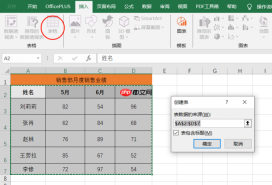 图1:表格
图1:表格
二、通过OFFSET函数定义动态名称区域
利用OFFSET与COUNTA组合可生成随数据增减而自动伸缩的引用区域,适用于非表格结构的数据源。
1、按下Ctrl + F3打开“名称管理器”,点击“新建”。
2、在“名称”栏输入DynamicData,在“引用位置”栏输入公式:=OFFSET(Sheet1!$A$1,0,0,COUNTA(Sheet1!$A:$A),2)
(假设数据从A1开始,A列为序号,B列为数值,共两列)
3、点击“确定”保存名称,关闭名称管理器。
4、插入图表后,右键单击图表空白处,选择“选择数据”,在“图例项(系列)”中编辑系列值,将原固定引用替换为=Sheet1!DynamicData。
三、采用INDEX与COUNTA组合构建动态区域
相比OFFSET,INDEX函数为非易失性函数,可减少工作表重算负担,适合大数据量场景。
1、打开“名称管理器”(Ctrl + F3),新建名称,命名为DynamicRange。
2、在“引用位置”中输入公式:=Sheet1!$A$1:INDEX(Sheet1!$B:$B,COUNTA(Sheet1!$A:$A))
(假设A列为主键不为空,B列为对应数值,区域从A1延伸至B列最后一行有数据的位置)
3、插入图表后,进入“选择数据源”,将系列值修改为引用该动态名称,例如:=Sheet1!DynamicRange。
四、利用FILTER函数(Excel 365 / 2021)实时筛选动态图表
FILTER函数可基于条件返回动态数组,配合图表可实现条件驱动的自动更新视图。
1、在空白区域输入FILTER公式,例如:=FILTER(A2:B100,B2:B100>50)(筛选B列大于50的对应行)
2、选中FILTER公式的输出区域(会自动溢出),插入图表。
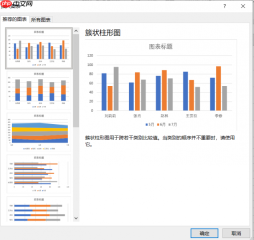 图2:插入图表
五、启用自动刷新与结构化引用联动机制
确保工作簿计算模式设为“自动”,并在OneDrive商业版中存储文件,以支持Power Query外部数据源的后台刷新;同时启用表格的结构化引用(如Table1[销售额]),使公式与图表天然适配新增行。
Microsoft 365如何保护工作表
为防止误操作或未授权修改影响数据准确性与图表一致性,建议结合以下三种方式实施分层防护:
方法一:启用工作表保护(推荐用于日常协作)
1、选中需锁定的单元格区域(默认整张表所有单元格已锁定);
2、点击【审阅】→【保护工作表】;
3、在弹出窗口中设置密码(可选),并勾选允许用户执行的操作(如“选定锁定单元格”“排序”“使用自动筛选”等);
4、点击【确定】完成保护。
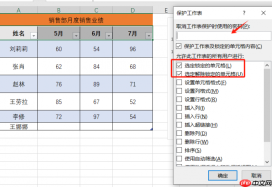 图4:保护工作表

方法二:对整个工作簿加密(适用于敏感数据)
1、点击【文件】→【信息】→【保护工作簿】→【用密码进行加密】;
2、输入高强度密码并确认;
3、保存文件后,每次打开均需验证密码方可编辑。
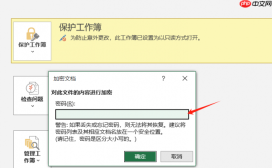 图6:加密文档
方法三:设为始终以只读方式打开(适用于发布场景)
1、点击【文件】→【信息】→【保护工作簿】→【始终以只读方式打开】;
2、保存后,他人双击打开将默认进入只读模式,编辑前须另存为新文件。
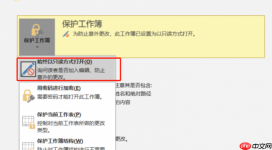 图7:始终以只读方式打开
⚠️ 注意:工作表级保护并非安全机制,仅防误操作;若需真正保障数据机密性,请配合文件加密、IRM权限控制或数字签名使用。
 图5:特别提示
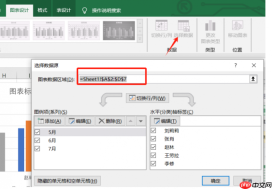 图3:选择数据源


