





品牌型号:联想thinkpad
系统:Windows 10 专业版
AI一键生成成品PPT☜☜☜☜☜点击生成;
软件版本:Microsoft 365
PowerPoint(简称PPT)是一款广泛应用于商务汇报、教学展示及项目路演等场景的演示文稿制作工具,常与投影设备配合使用,实现内容可视化呈现。对于刚接触该软件的用户而言,常会遇到一些基础操作疑问,比如如何为文字添加背景色、怎样将图片设为文字区域的背景等。本文将围绕这两个高频问题展开详细讲解,助力新手快速上手。
一、如何为PPT中的文字设置背景色
为文字添加背景色的操作路径清晰直观,主要通过“开始”选项卡中的高亮功能完成。
1. 在桌面任意空白区域单击鼠标右键,从弹出菜单中选择【Microsoft PowerPoint 演示文稿】,即可新建一个PPT文档;
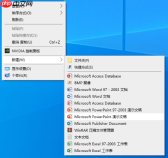 图一:桌面空白处的右键菜单
新建文件后,在顶部功能区点击【开始】→【新建幻灯片】,即可插入一张空白幻灯片;
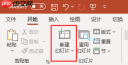 图二:新建幻灯片按钮
随后可在标题占位符中输入所需文字内容;
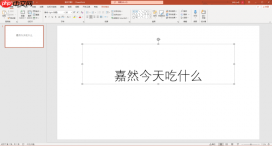 图三:添加文字
2. 选中目标文字,在【开始】选项卡中找到如下图所示的【文本高亮颜色】按钮;
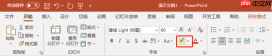
图四:文字突出显示按钮
3. 点击该按钮,在下拉颜色面板中选取心仪色彩,文字即被赋予对应背景色。

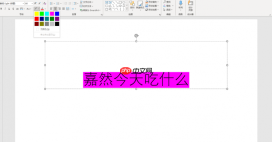 图五:背景色设置成功
二、如何在PPT中为文字区域设置背景图片
PPT支持两种方式进入背景设置界面,操作逻辑一致,最终效果相同。
方法一:通过右键快捷菜单进入
1. 在幻灯片空白区域右键单击,选择【设置背景格式】;
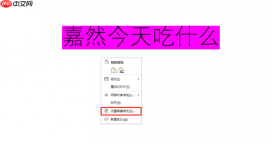 图六:右键菜单中的设置背景格式
2. 在右侧打开的设置窗格中,选择【图片或纹理填充】,点击【插入】按钮;
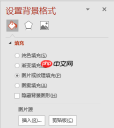 图七:背景格式的设置选项
3. 选择【来自文件】,浏览本地存储路径并选定目标图片,确认后即完成背景图应用。
方法二:通过顶部功能区进入
1. 切换至【设计】选项卡,点击右侧【设置背景格式】按钮;
 图八:设置背景格式按钮
2. 此时弹出的设置面板与方法一完全一致,可按相同步骤完成图片插入与配置。
设置完成后实际效果如下所示:
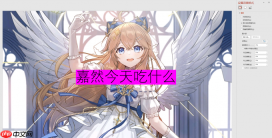 图九:设置成功
三、如何调整PPT背景图片的透明度
PowerPoint的“设置背景格式”功能还提供多项进阶参数,其中透明度调节能有效提升图文可读性与视觉协调性。
 图十:背景格式选项
1. 进入【设计】选项卡 → 点击【设置背景格式】;
2. 在【图片或纹理填充】设置项中,找到【透明度】滑块,根据实际需要拖动调整数值(范围0%–100%)。
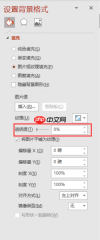 图十一:透明度设置
以上即为PPT中文字背景色与背景图片设置的完整操作指南。若您在使用过程中遇到激活异常等问题,可通过官网授权渠道获取正版服务:https://www.php.cn/link/2bc0b21360eab4a6023b09e4b3ec2f52。








