





品牌型号:戴尔
系统:Windows 11
软件版本:Microsoft 365
Word 是一款广为人知的办公工具,具备强大的文字编辑与排版能力,适用于制作各类文档,如通知、方案、求职简历、产品介绍、操作指南等。在日常使用中,尤其在语文教学、对外汉语学习或儿童识字场景下,常需为汉字标注拼音及对应声调。本文将详细讲解如何在 Word 中实现汉字注音标注,以及如何为拼音准确添加声调符号。
一、Word 中如何添加注音标注
首先,启动 Word 文档,选中需要标注拼音的中文字符。
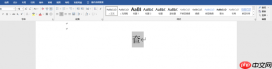 图1:选择要添加注音标示的文字
随后,在顶部菜单栏中定位至“开始”选项卡,在“字体”功能区中点击“拼音指南”按钮。
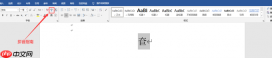 图2:找到“拼音指南”按钮
此时会弹出“拼音指南”设置窗口。您可在此调整对齐方式(如居中、左对齐)、拼音字体及字号等参数,按需配置后点击“确定”。
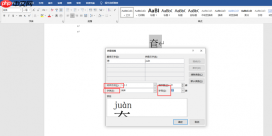 图3:将注音标示设置成需要的形式
确认后,所选汉字上方即自动显示对应拼音,完成标准格式的注音标注。
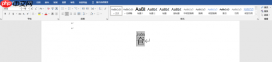 图4:完成注音标示
以上方法默认将拼音置于汉字正上方。但若需将拼音置于汉字右侧(例如小学语文练习题中的“汉字+括号内拼音”形式),则可采用如下技巧:
先按前述步骤完成上方注音;
接着,选中已带拼音的文字内容,右键选择“剪切”。
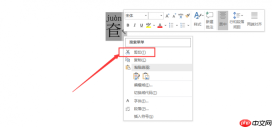 图5:将已经注音标示的文字进行剪切
再于同一位置右键粘贴,在弹出的“粘贴选项”中,点击最右侧图标——“仅保留文本”(即带大写 A 的按钮)。
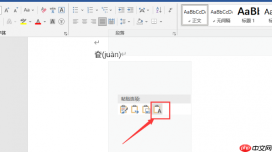 图6:选择“仅保留文本”功能粘贴
此时原汉字与其拼音将以纯文本形式并列呈现,拼音自然出现在汉字之后,满足特定排版需求。
二、Word 中如何为拼音添加声调

完成基础注音后,为进一步提升准确性与教学规范性,还需为拼音字母添加正确声调。汉语拼音共有四个基本声调及轻声,其符号需精准对应元音字母。下面以“语文”为例演示操作流程:
新建文档,输入目标汉字“语文”,并在其后手动输入对应拼音“yu wen”。
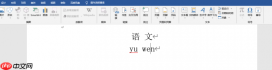 图7:以“语文”为例输入文字及拼音
接下来,分别替换需加调的元音字母:将“yu”中的“u”改为第三声“ǔ”,将“wen”中的“e”改为第二声“é”。
以替换“u”为例:先选中该字母,切换至“插入”选项卡,点击“符号”→“其他符号”。
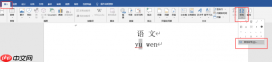 图8:准备替换u
在弹出窗口中,于“子集”下拉菜单中选择“拉丁语补充-B”,从中找到带第三声的“ǔ”,点击“插入”。
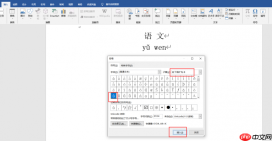 图9:将u替换为ǔ
依此类推,依次替换其余需标调的字母(如ā、á、ǎ、à、ō、ó、ǒ、ò、ē、é、ě、è、ī、í、ǐ、ì、ū、ú、ǔ、ù、ü、ǘ、ǚ、ǜ),即可生成带完整声调的拼音结果。
总结
本文系统梳理了在 Word 中为汉字添加拼音标注及声调的两种核心操作方式。无论是常规的上方注音,还是试卷类右侧拼音排版,亦或是精准标注四声符号,均可通过内置功能高效完成。掌握这些技巧,不仅能提升文档的专业性与可读性,也有助于语言教学、出版校对及多语种学习等实际应用场景。希望本指南能为您带来切实帮助!
署名:蒋


