





品牌型号:戴尔
系统:Windows 11
软件版本:Microsoft 365
Word 是一款功能强大的文字编辑工具,隶属于 Microsoft 365 办公套件。它支持多种文档处理操作,如文本录入、样式设定、图片嵌入、表格制作、邮件合并等。在日常编辑过程中,用户可能会遇到段落排版不齐、字间距异常拉大等问题,影响文档整体可读性与专业感。本文将详细讲解如何在 Word 中实现两端对齐,以及当启用该对齐方式后出现文字间距过宽时的优化方法。
一、如何设置 Word 两端对齐
为提升文档视觉统一性与正式感,常需将正文段落设为“两端对齐”,即每行首尾均与左右页边距严格对齐。以下是具体操作步骤:
1、启动目标 Word 文档。
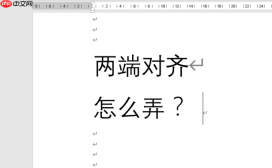 图1:打开要编辑的文档2、选中需要应用对齐格式的文本内容(可单段或多段)。
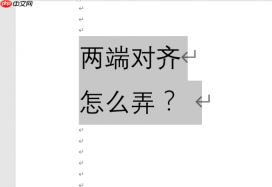 图2:选中要调整的内容3、定位至顶部菜单栏的“开始”选项卡,在“段落”功能区右下角点击小箭头图标,打开高级段落设置面板。
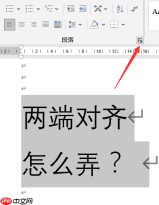 图3:进入“段落”设置选项4、在弹出的“段落”对话框中,于“常规”标签页下的“对齐方式”下拉菜单中选择“两端对齐”,确认无误后点击“确定”。
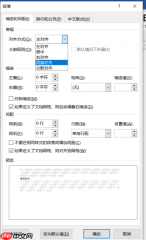 图4:将对齐方式改为两端对齐5、返回主界面,所选内容已按左右边界整齐排列。
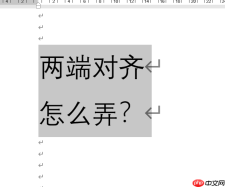 图5:内容两端对齐二、解决 Word 两端对齐时字间距过大的问题

尽管启用了两端对齐,部分段落仍可能出现个别行内字符间距被强制拉伸的现象,尤其在短句或含大量标点、数字的行中更为明显。以下为有效缓解该问题的操作流程:
1、打开存在排版异常的 Word 文件。
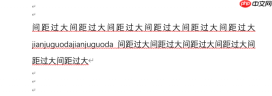 图6:打开有问题的文档2、观察首行明显松散的文本,随后切换至“布局”选项卡,在“页面设置”组中点击“断字”按钮,并将其设置为“自动”。
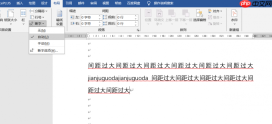 图7:将“断字”设为“自动”3、全选正文区域(Ctrl+A 或鼠标拖选),右键调出快捷菜单,选择“段落”命令。
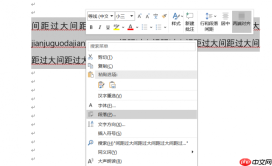 图8:进入文本的“段落”设置选项4、在“段落”设置窗口中,切换至“中文版式”选项卡,勾选“允许西文在单词中间换行”,并将“对齐方式”设为“自动”,完成后点击“确定”。
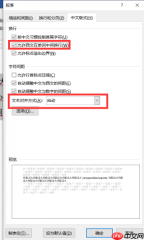 图9:对“中文版式”进行修改5、返回文档查看效果,各行字间距趋于自然均匀,排版质量显著改善。
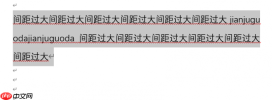 图10:文本内容间距已恢复正常三、结语
本文系统梳理了 Word 中两端对齐的设置路径,并针对性地提供了应对文字间距异常扩大的实用技巧。熟练掌握这些基础但关键的排版操作,不仅能增强文档的美观度与专业性,还能切实提升日常办公效率与输出质量。希望以上内容能为您的文档编辑工作提供切实帮助。
署名:蒋


